
# 🟢 3分钟上手
专为小白用户设计 —— 无需技术背景,跟着图文步骤,3分钟搞定内网穿透
# DDNSTO 是什么?
DDNSTO 是一款内网穿透工具,让你在外网也能访问家里的设备:
- 📱 手机远程查看 NAS 照片、视频
- 💻 公司访问家里的路由器管理界面
- 🎬 外出时远程控制下载任务
- 🖥️ 远程连接家里电脑桌面
核心优势:
- ✅ 无需公网 IP
- ✅ 无需购买域名和服务器
- ✅ 全部操作在浏览器完成,无需敲代码
- ✅ 支持 HTTPS,访问更安全
# 3步快速开始
# 第 1 步:获取令牌(Token)
- 打开 DDNSTO 控制台 (opens new window)
- 微信扫码登录
- 右上角"令牌" → 点击「复制」令牌

# 第 2 步:在设备上安装 DDNSTO
根据你的设备选择对应的安装方式:
# NAS 设备
| 设备类型 | 难度 | 推荐度 |
|---|---|---|
| 群晖 NAS | ⭐⭐ 简单 | ⭐⭐⭐ 强烈推荐 |
| 威联通 NAS | ⭐⭐ 简单 | ⭐⭐⭐ 推荐 |
| 极空间 NAS | ⭐⭐ 简单 | ⭐⭐⭐ 推荐 |
| 飞牛 NAS | ⭐⭐⭐ 中等 | ⭐⭐⭐ 推荐 |
| 绿联 NAS | ⭐⭐⭐ 中等 | ⭐⭐ 推荐 |
| 铁威马 NAS | ⭐⭐⭐ 中等 | ⭐⭐ 推荐 |
| 海纳思 NAS | ⭐ 超简单 | ⭐⭐⭐ 推荐 |
| ReadyNAS | ⭐⭐⭐ 中等 | ⭐⭐ 推荐 |
| Unraid | ⭐⭐⭐ 中等 | ⭐⭐ 推荐 |
# 路由器 / 软路由
| 设备类型 | 难度 | 推荐度 |
|---|---|---|
| iStoreOS | ⭐ 超简单 | ⭐⭐⭐ 强烈推荐 |
| EasePi | ⭐ 超简单 | ⭐⭐⭐ 强烈推荐 |
| OpenWrt | ⭐⭐ 简单 | ⭐⭐⭐ 推荐 |
| 爱快路由器 | ⭐⭐ 简单 | ⭐⭐⭐ 推荐 |
| ASUSGO 官改/梅林 | ⭐⭐ 简单 | ⭐⭐⭐ 推荐 |
| KoolCenter LEDE | ⭐⭐ 简单 | ⭐⭐⭐ 推荐 |
| Padavan | ⭐⭐ 简单 | ⭐⭐ 推荐 |
# 其他设备
| 设备类型 | 难度 | 推荐度 |
|---|---|---|
| Docker | ⭐⭐⭐ 中等 | ⭐⭐ 通用方案 |
| Linux | ⭐⭐⭐ 中等 | ⭐⭐ 通用方案 |
| Windows | ⭐⭐ 简单 | ⭐⭐ 临时使用 |
💡 新手建议: 如果你有群晖 NAS、iStoreOS 路由器或 EasePi,优先选择这些,安装最简单!
# 第 3 步:配置外网域名
- 回到 DDNSTO 控制台 (opens new window)
- 等待你的设备出现在设备管理(约 1 分钟)
- 点击设备 → 「外网域名」 → "+添加域名"
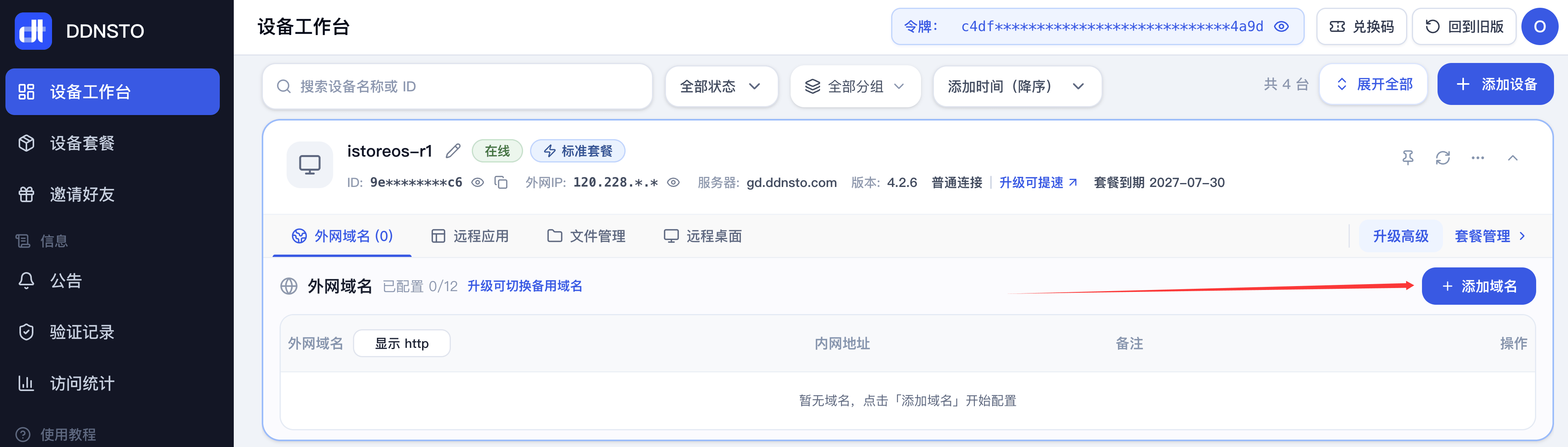
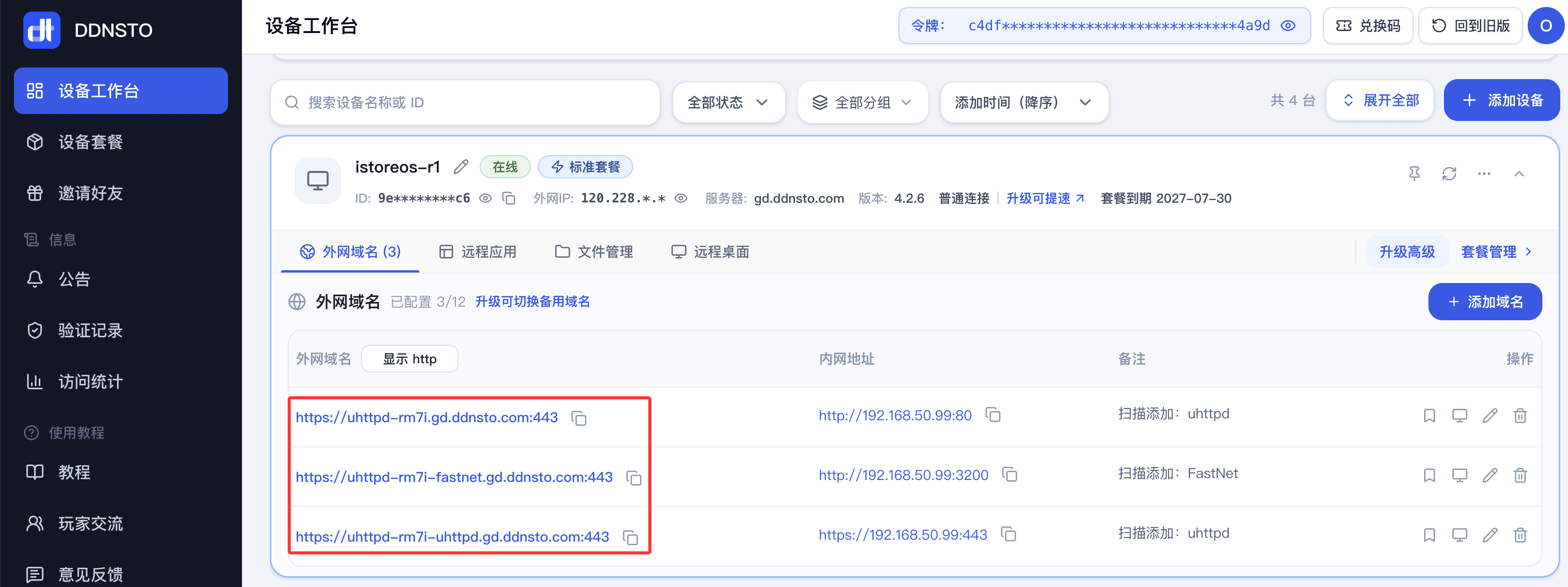
4. 推荐:自动扫描添加(需运行4.2.3及以上的ddnsto)
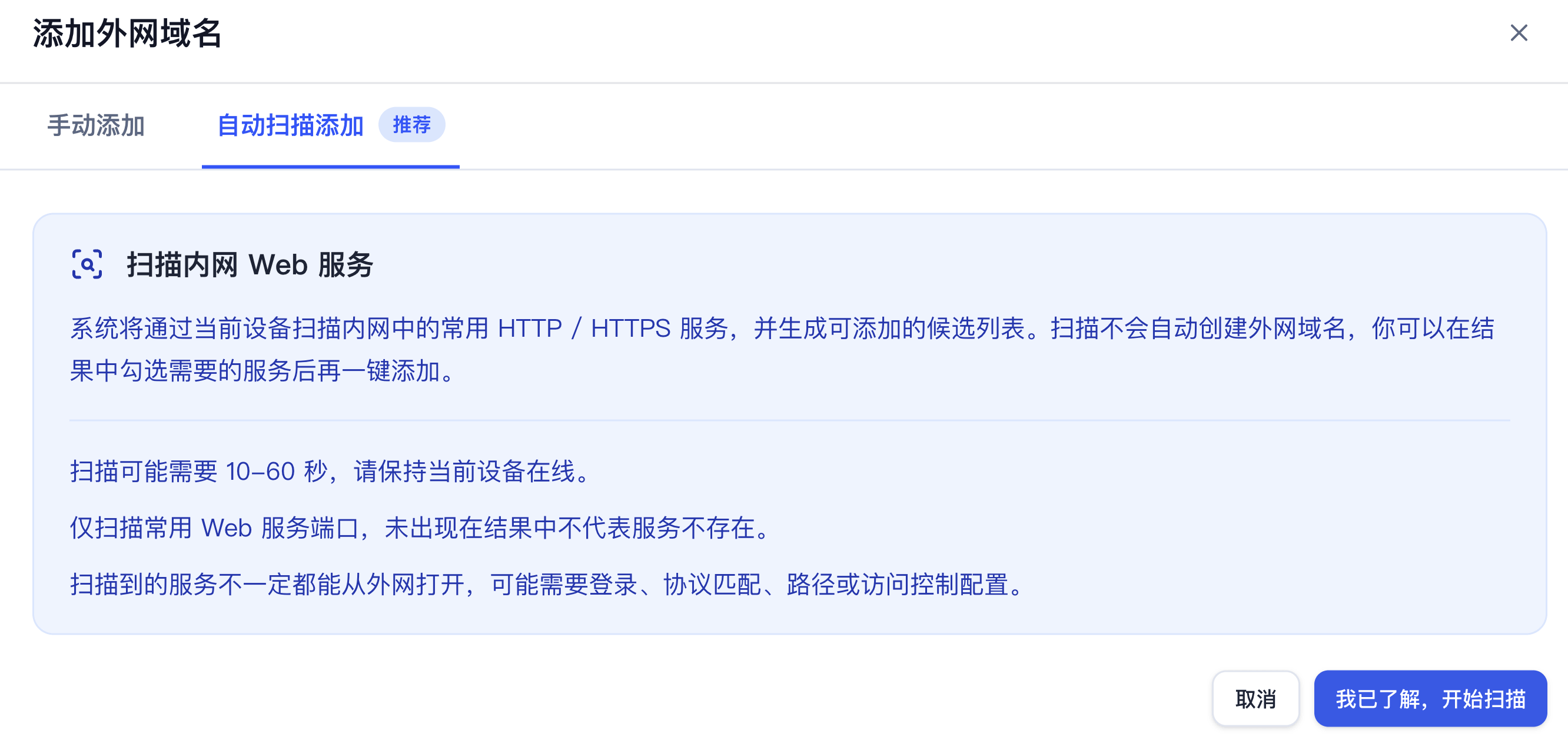
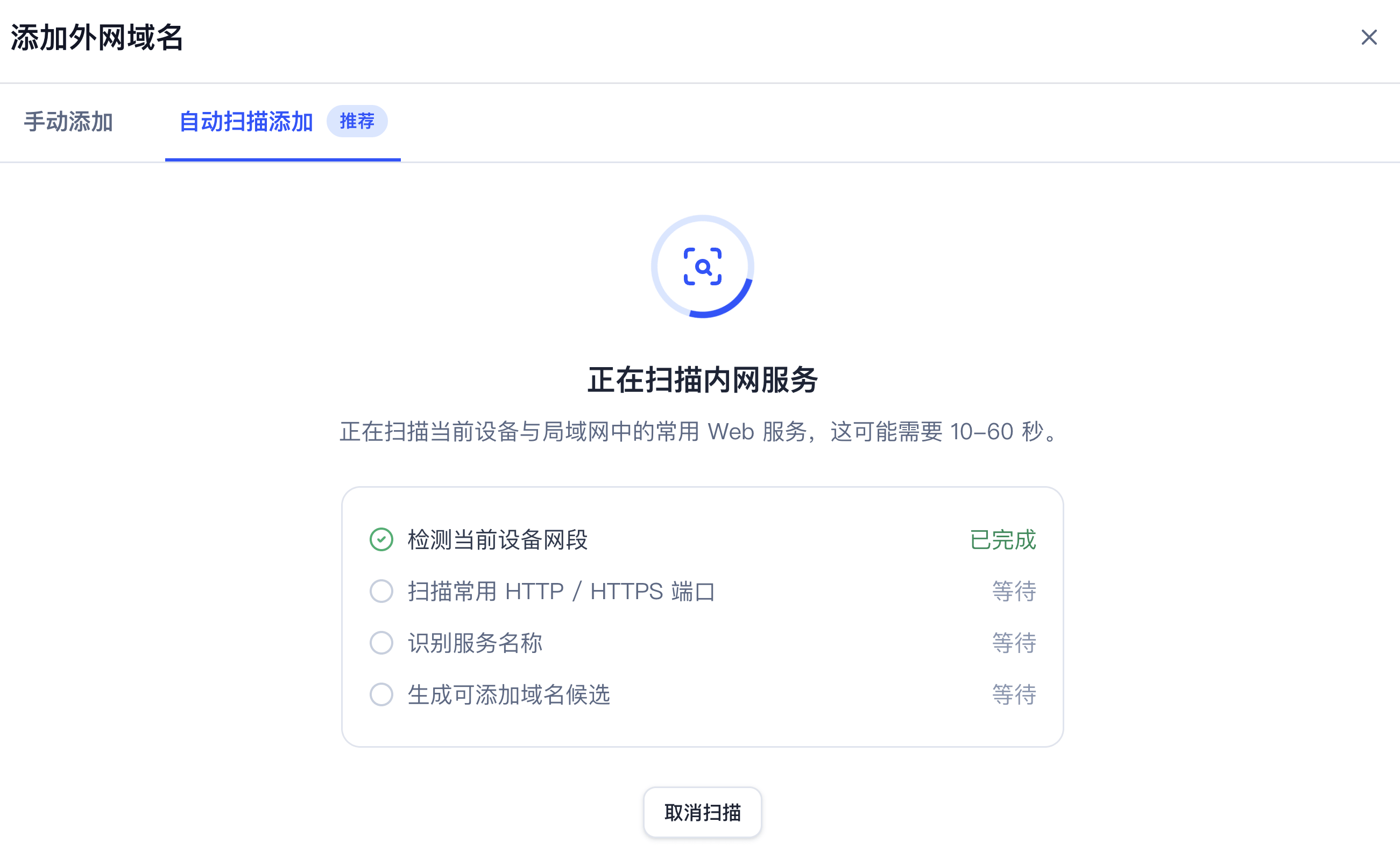
- 点击「我已了解,开始扫描」,等待扫描出当前设备与局域网中常见的 WEB 服务;
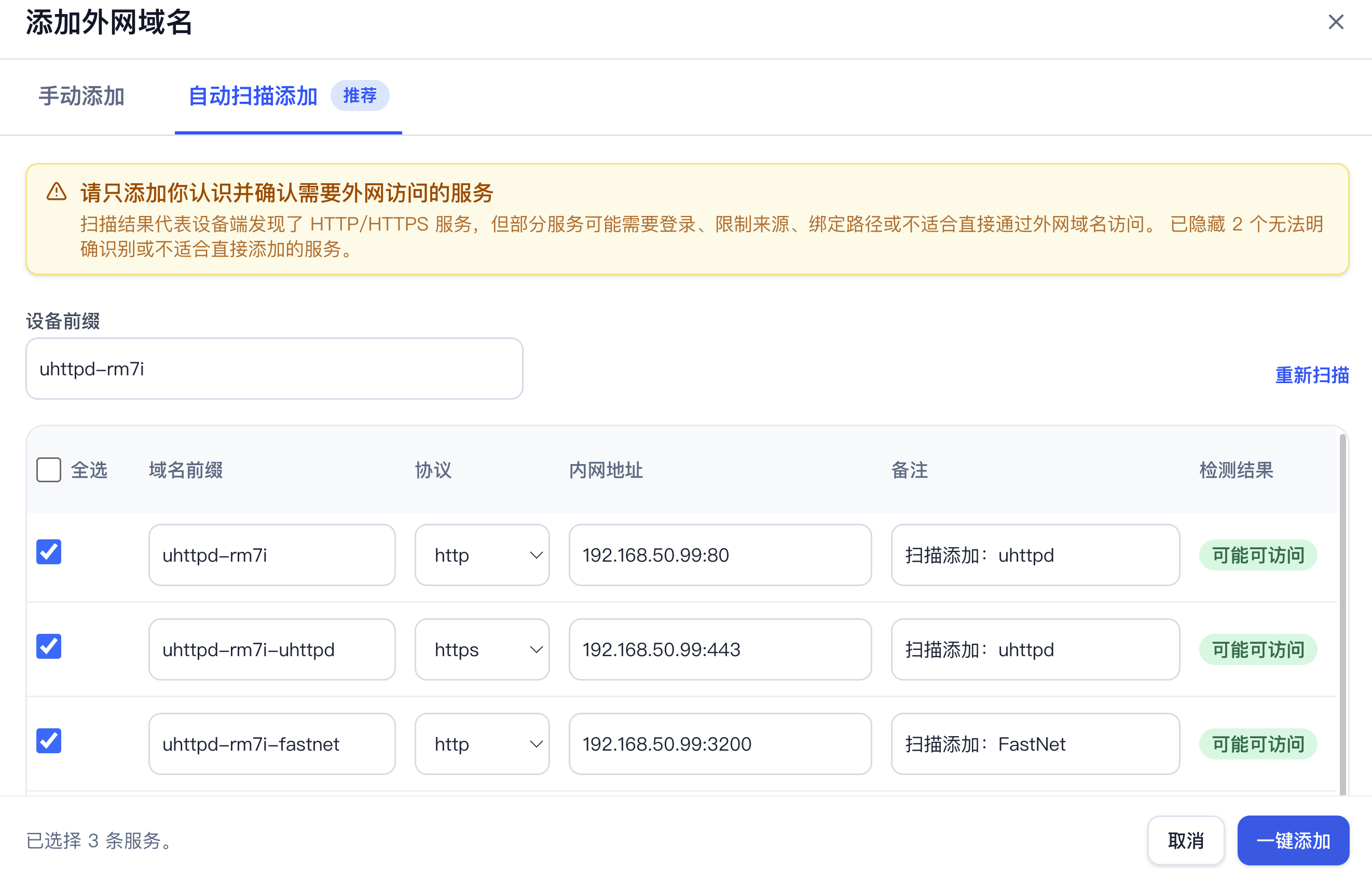
- 扫描出结果后,可以根据需求,一键添加;
- 添加完成后的域名,即可访问。
- 手动添加——编辑域名信息:
- 外网域名:自定义,如
myistoreos(最终访问地址为https://myistoreos.ddnsto.com) - 内网地址:填写内网服务的 IP 或 IP + 端口,如
http://192.168.10.100 - 群晖http默认5000端口
http://127.0.0.1:5000 - 群晖https默认5001端口
https://127.0.0.1:5001 - QNAP域名默认端口8080
hhttp://127.0.0.1:8080 - 极空间默认端口5055
hhttp://127.0.0.1:5055
- 外网域名:自定义,如

- 点击"添加",等待 1 分钟后即可访问
https://myistoreos.ddnsto.com!
# 🎉 恭喜!你已经完成了
现在你可以:
- 在浏览器输入
https://你的前缀.ddnsto.com访问内网服务 - 手机、电脑、平板等都能访问
- 首次访问需要「微信/账号密码」验证,验证后该网络下的设备都无需再次验证(浏览器记录 cookie ,下次访问则不需要验证。)
# 下一步
# 常见问题速查
Q: 设备一直不显示怎么办?
A: 检查 Token 是否填写正确,设备是否能正常上网,等待 1-2 分钟后刷新页面。
Q: 域名添加后访问不了?
A: 等待 1 分钟让配置生效;检查目标 IP 和端口是否填写正确;确认内网服务正常运行。
Q: 为什么需要微信验证?
A: 为了安全,首次从新网络访问需要验证。验证后,同一网络下的其他设备无需重复验证。
更多问题 → 故障排查