
# 如何更好地使用旁路由
旁路由(也称为辅助路由或旁路网关)是网络中的一种特殊配置,通常用于在不改变主网络结构的情况下,提供额外的网络功能或优化流量。
通常是在主路由器上接入一台额外的路由设备(如运行iStoreOS或OpenWrt系统的设备),通过LAN口连接主路由,分担特定网络任务,而不直接连接互联网,从而扩展主路由功能而不影响其稳定性。
旁路由通过网关设置实现数据流控制,无需修改网络拓扑或IP地址;支持手动指定IP或DHCP分配等。
| 主旁方案 | 主路由 | 旁路由 | 优点 |
|---|---|---|---|
| 手动静态IP (opens new window) | 任何路由器 | iStoreOS设备 | 最简单、最易上手、适合新手 |
| 旁路由DHCP (opens new window) | 任何路由器 | iStoreOS设备 | 适应性最广、管理方便 |
| 华硕浮动网关 (opens new window) | 华硕ASUSGO固件 | iStoreOS设备 | 华硕路由最佳旁路、自动切换 |
| iStoreOS浮动网关 | iStoreOS设备 | iStoreOS设备 | iStoreOS最佳旁路、自动切换 |
# 手动静态IP方案
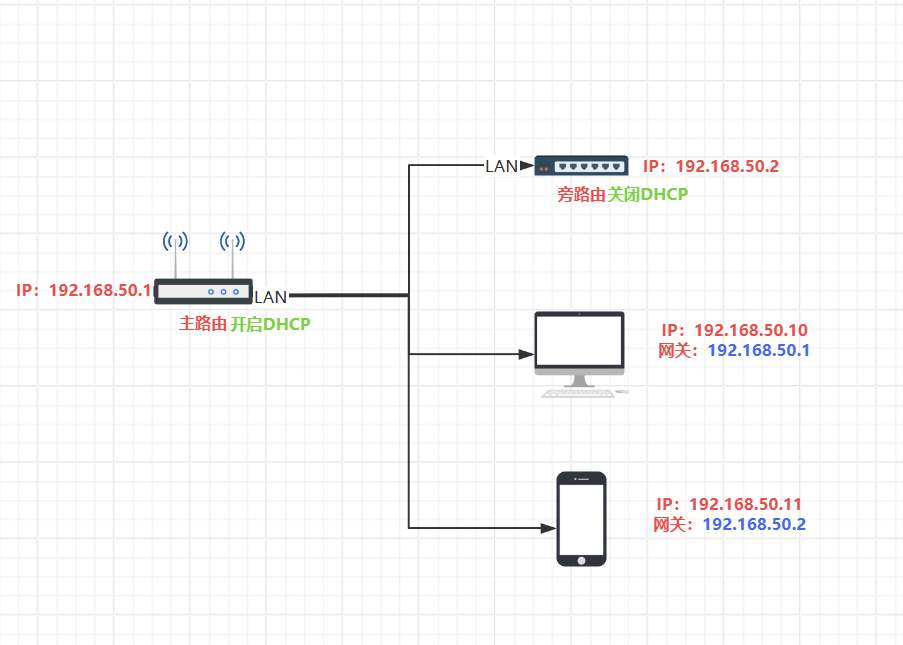
- 主路由:任何路由器,默认开启DHCP,不需要其他任何设置;
- 旁路由:搭载iStoreOS的设备,关闭DHCP;
- 连接:旁路由LAN口连接主路由LAN口;
- 局域网内设备:手动为设备分配静态IP,网关/DNS设为旁路由IP。
- 刷入ASUSGO梅林改版固件102.4及以上版本固件的设备(BE88U、BE86U、AX88U-Pro、AX86U-Pro等),和ROG魔盒最新官改固件;通过加强版“手动指定功能”,直接为局域网内的设备指定网关/DNS为旁路由IP。
# 具体文字教程——>>最简单的旁路由配置——手动静态IP (opens new window)
# 旁路由DHCP方案
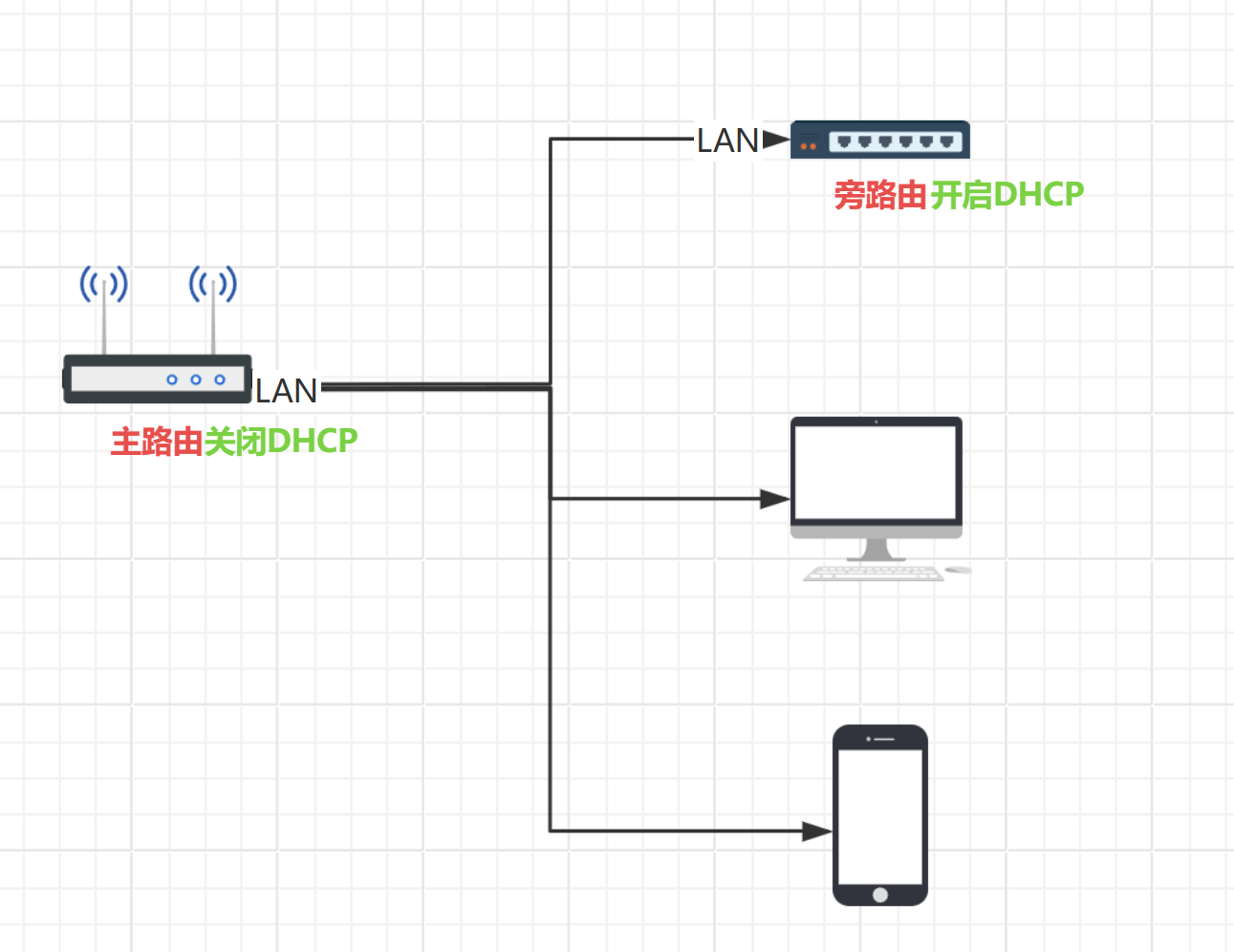
- 主路由:任何路由器,默认关闭DHCP,网关设为旁路由IP;
- 旁路由:搭载iStoreOS的设备,开启DHCP,全面接管局域网;
- 连接:旁路由LAN口连接主路由LAN口;
- 局域网内设备:通过iStoreOS旁路由上的“局域网设备管理”为设备自由分配网关为主/旁路由。
# 具体文字教程——>>旁路由开启DHCP最佳方案解析! (opens new window)
# (华硕)浮动网关方案
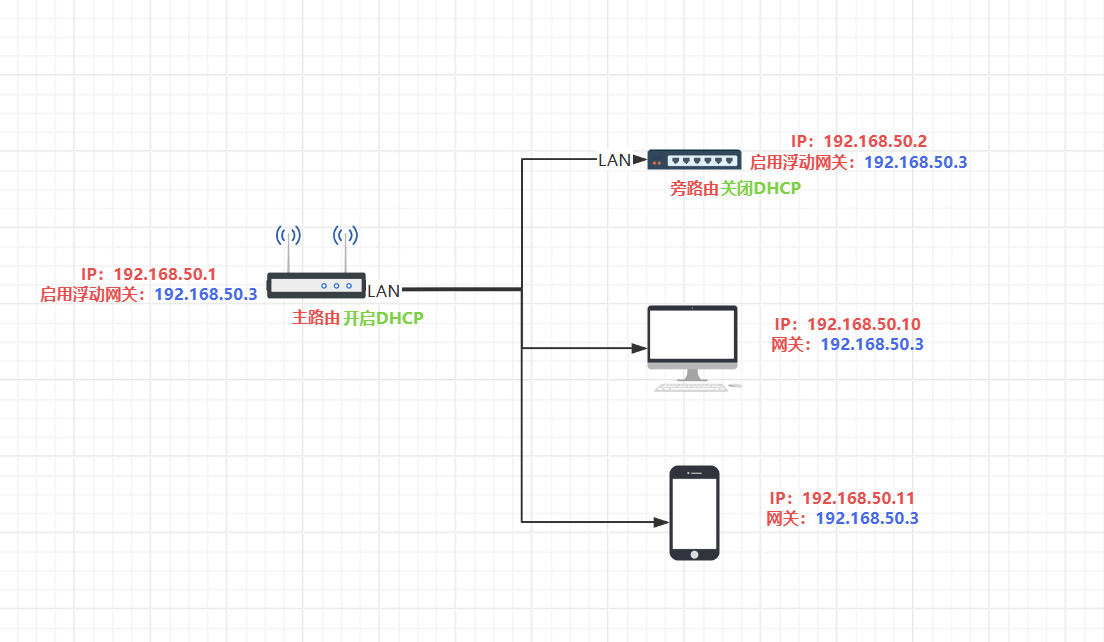
- 主路由:刷入ASUSGO改版固件的华硕路由器,默认开启DHCP,安装「浮动网关」软件;
- 旁路由:搭载iStoreOS的设备,关闭DHCP,安装「浮动网关」软件;
- 连接:旁路由LAN口连接主路由LAN口;
- 局域网内设备:手动为设备分配静态IP,网关/DNS设为浮动网关IP。
- 刷入ASUSGO梅林改版固件102.4及以上版本固件的设备(BE88U、BE86U、AX88U-Pro、AX86U-Pro等),和ROG魔盒最新官改固件;通过加强版“手动指定功能”,直接为局域网内的设备指定网关/DNS为浮动网关IP。
# 具体文字教程——>>华硕路由器最稳妥、最智能的旁路由方案——浮动网关! (opens new window)
# (iStoreOS)浮动网关方案
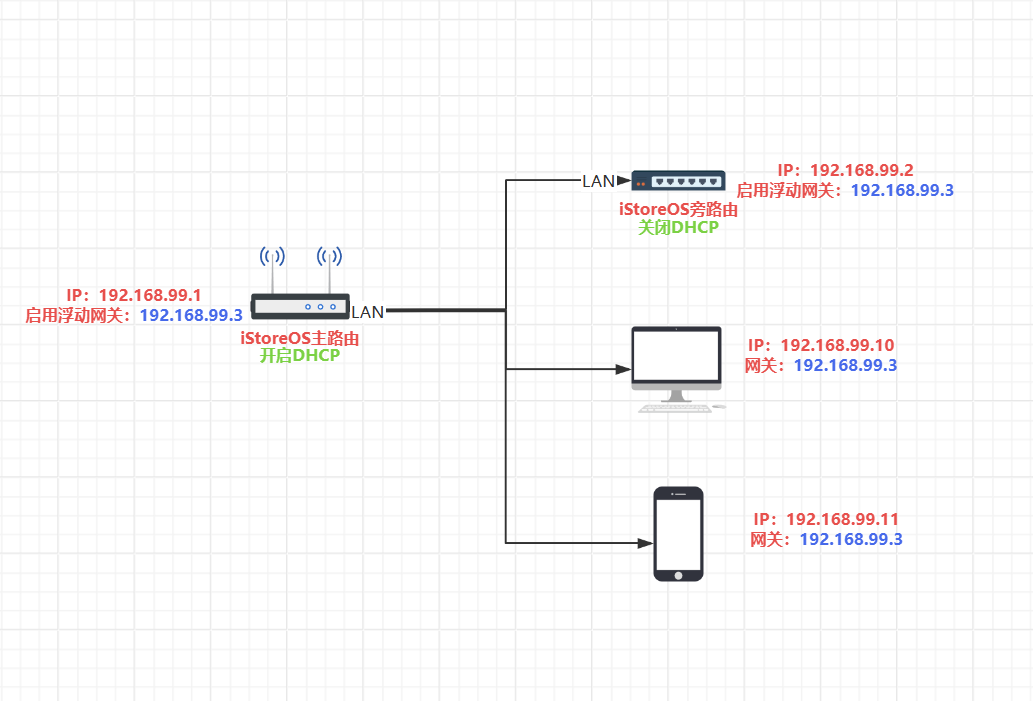
- 主路由:搭载iStoreOS的设备,默认开启DHCP,安装「浮动网关」软件;
- 旁路由:搭载iStoreOS的设备,关闭DHCP,安装「浮动网关」软件;
- 连接:旁路由LAN口连接主路由LAN口;
- 局域网内设备:通过iStoreOS主路由上的“局域网设备管理”为设备自由分配网关为主/旁路由/浮动网关IP。
# (iStoreOS分身)浮动网关方案
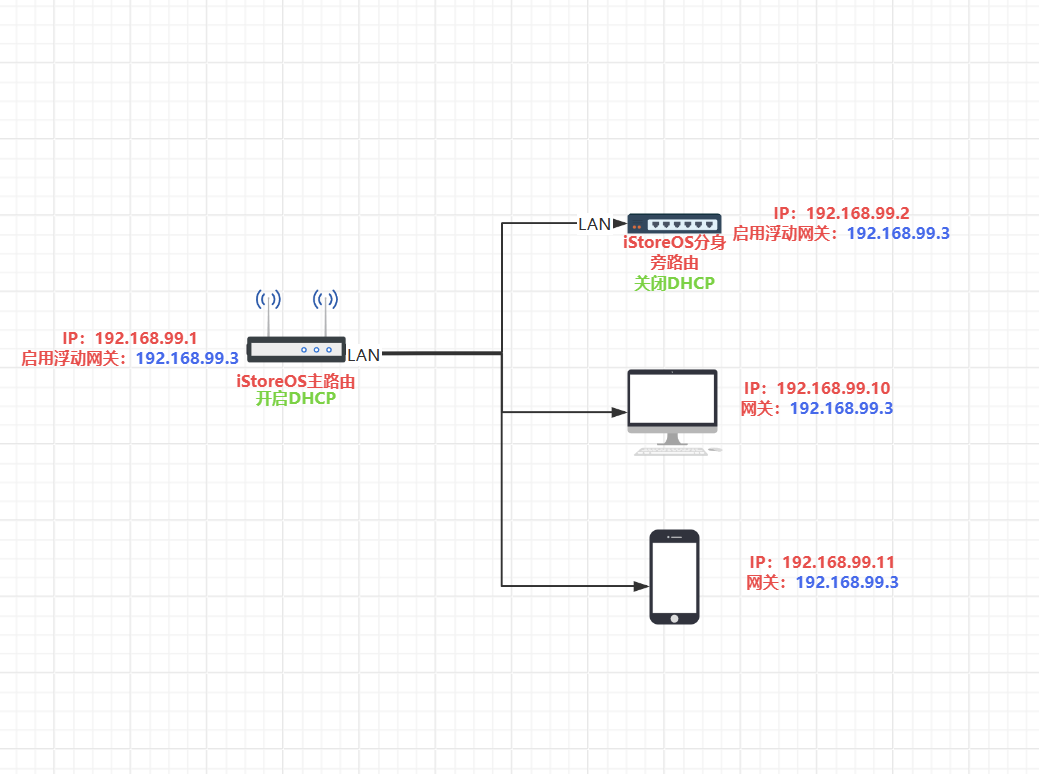
- 主路由:搭载iStoreOS的设备,默认开启DHCP,安装「浮动网关」软件;
- 旁路由:在主路由上安装「iStore分身」并启用,关闭DHCP,安装「浮动网关」软件;
- 连接:iStoreOS分身是在主路由上的「虚拟系统」,不需要实际连线;
- 局域网内设备:通过iStoreOS主路由上的“局域网设备管理”为设备自由分配网关为主/旁路由/浮动网关IP。