
# 域名访问问题排查
解决域名无法访问、访问异常等问题
# 域名无法访问
# 症状
- 浏览器提示无法打开页面
- 提示连接超时
- 提示拒绝连接
# 排查步骤
# 1. 确认插件在线
检查:
- 登录 DDNSTO 控制台
- 确认设备状态显示"在线"
- 如离线,参考 连接问题排查
# 2. 确认配置已生效
问题: 刚添加或修改域名,配置尚未生效
解决:
- 添加/修改域名后等待 1 分钟
- 刷新页面后再次尝试访问
# 3. 检查目标主机配置
常见问题:
| 错误配置 | 正确配置 | 说明 |
|---|---|---|
http://127.0.0.1:5000 | http://192.168.1.100:5000 | 使用局域网 IP,不要用 127.0.0.1 |
http://192.168.1.100 | http://192.168.1.100:5000 | 非 80 端口必须指定端口 |
https://192.168.1.100:5000 | http://192.168.1.100:5000 | 内网通常用 HTTP |
错误提示:
Forbidden Rejected request from RFC1918 IP to public server address
表示使用了 127.0.0.1,请改用局域网 IP。
# 4. 测试内网访问
步骤:
- 在 DDNSTO 所在设备上,尝试访问目标地址
- 例如:
curl http://192.168.1.100:5000 - 如果内网都无法访问,说明目标服务有问题
# 5. 检查端口是否正确
常见服务默认端口:
| 服务 | 默认端口 | 示例 |
|---|---|---|
| 群晖 DSM | 5000 | http://IP:5000 |
| 威联通 QTS | 8080 | http://IP:8080 |
| PVE | 8006 | https://IP:8006 |
| OpenWrt | 80 | http://IP |
| Aria2 RPC | 6800 | http://IP:6800 |
| qBittorrent | 8080 | http://IP:8080 |
| RDP | 3389 | 远程应用配置 |
| SSH | 22 | 远程应用配置 |
# HTTPS/HTTP 切换问题
# 症状
- HTTPS 访问失败,HTTP 正常
- HTTP 访问被重定向到 HTTPS
- 提示证书错误
# 解决
# 切换访问协议
登录 DDNSTO 控制台 (opens new window) → 选择设备 → 点击"显示 http/https"切换
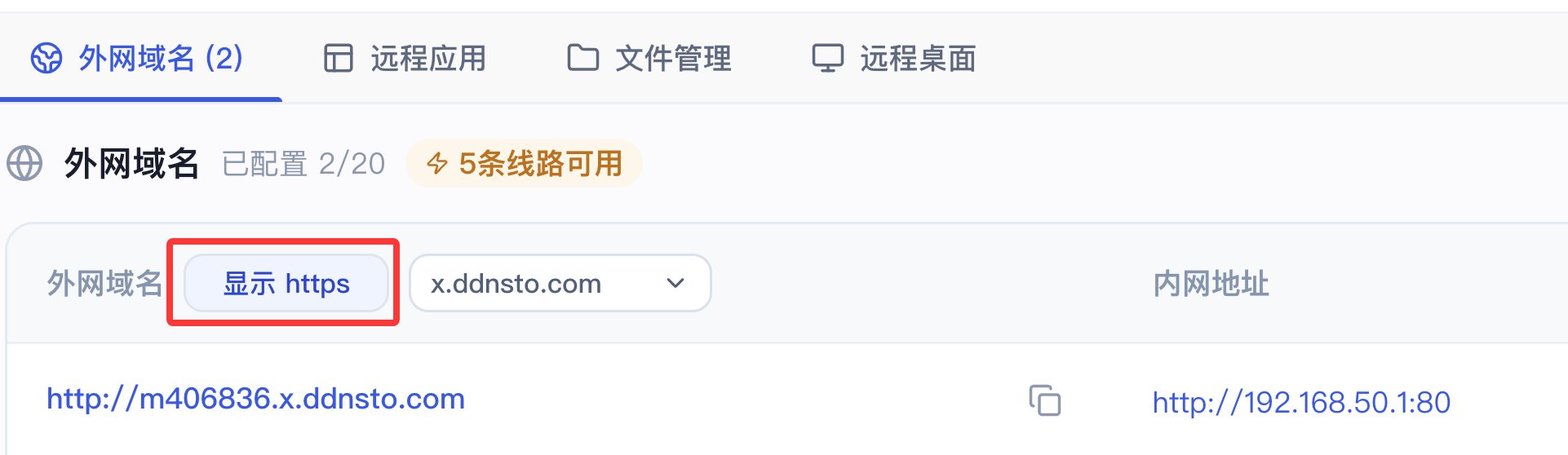

# HTTP 和 HTTPS 可同时访问
# 特定服务访问异常
# OpenWrt 页面显示异常
症状: 菜单不显示、样式错乱
解决:
- 使用 HTTPS 访问
- 或手动添加路径:
https://前缀.ddnsto.com/cgi-bin/luci/admin/status/overview
# WordPress 跳转问题
症状: 访问时跳转到 www.ddnsto.com
解决: 在 WordPress 设置中,将站点地址改为 DDNSTO 域名。
# Nextcloud 跳转问题
症状: 访问时跳转到 www.ddnsto.com
解决:
访问时手动添加路径 /apps/dashboard/:
https://前缀.ddnsto.com/apps/dashboard/
# qBittorrent 显示 Forbidden
症状: 页面显示 Forbidden 或无法访问
解决: 在 qBittorrent 设置中,关闭 CSRF 保护。
# 域名类 FAQ
# Q: 可以用自己的域名吗?
A: 不可以,DDNSTO 不提供 CNAME 支持,请使用分配的 ddnsto.com 域名。
# Q: 域名可以修改吗?
A: 可以,删除后重新添加即可。
# Q: 一个设备可以绑定多个域名吗?
A: 可以,根据套餐不同,可绑定不同数量的域名。
# Q: 域名有访问次数限制吗?
A: 没有次数限制,但有带宽限制(根据套餐)。
# 快速诊断清单
- [ ] 设备在线状态正常
- [ ] 域名配置已保存 1 分钟以上
- [ ] 目标主机使用局域网 IP(非 127.0.0.1)
- [ ] 端口填写正确
- [ ] 内网可以正常访问目标服务
- [ ] 尝试切换 HTTP/HTTPS
- [ ] 清除浏览器缓存
- [ ] 更换浏览器测试