# 身份验证
🔑 保护隐私,便捷验证
# 什么是身份验证?为什么要验证?
DDNSTO 在保护用户数据安全同时也要避免恶意分享不良内容带来的法律风险,所以我们对用户的域名访问都做了认证判断:服务器会判断用户当前IP是否已经过验证,如果没有就会跳转验证流程。
所以当你的第三方客户端使用 DDNSTO 时,需要先访问一遍对应域名进行身份验证。否则客户端可能会出现连接失败或假死等错误。
# 服务器判断验证逻辑
如果当前访问域名的请求的公网IP未经验证(或距离上一次验证已超过 48 小时),则需要用户进行验证。
# 验证方法
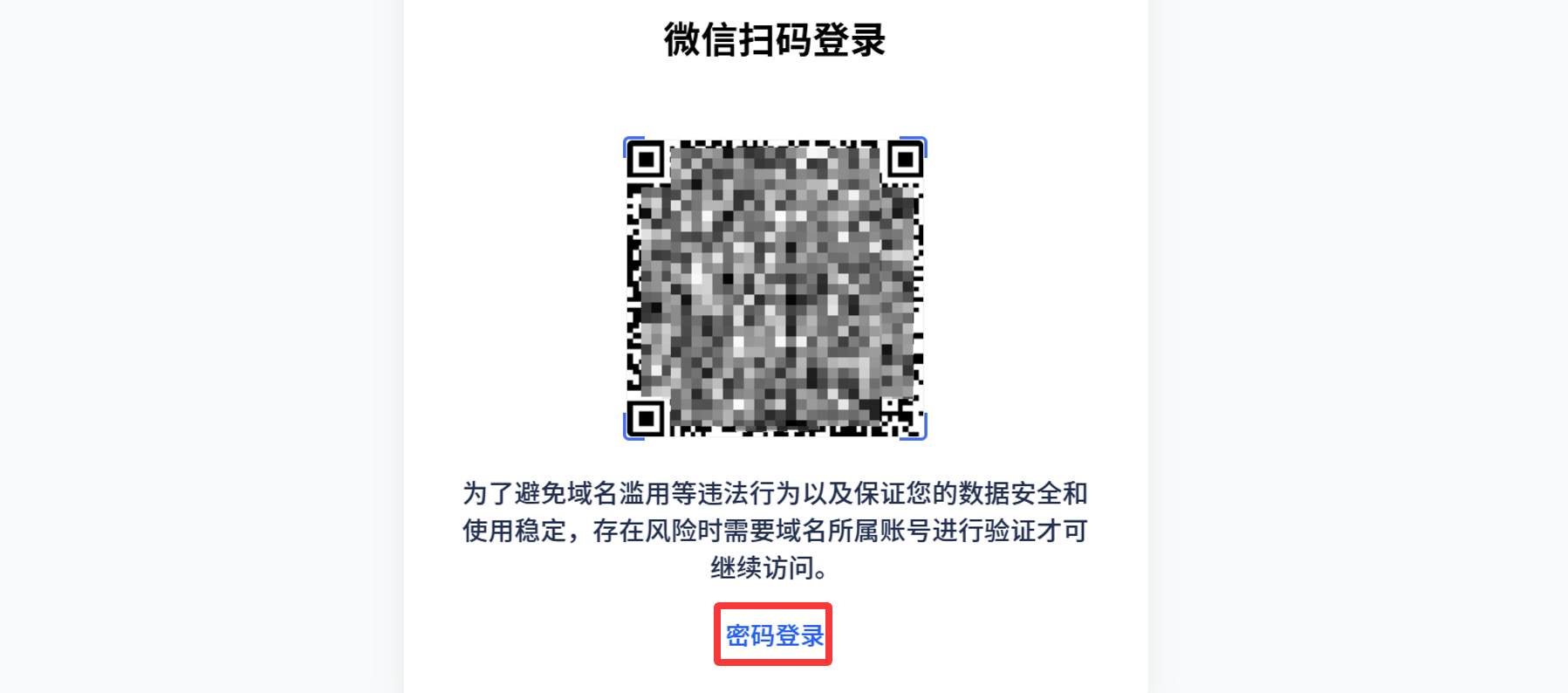
当需要进行验证时,访问穿透域名时会要求验证DDNSTO,DDNSTO验证页面,可以使用如下方式验证:
# 1、微信扫码/账号 → 验证 DDNSTO
弹出的验证窗口直接微信(此微信已绑定DDNSTO)扫码验证,或者绑定了手机号的用户可以使用手机号码和登录密码验证。
如果使用手机浏览器,请截图二维码,在微信APP内选择截图扫码。

# 2、易有云 APP → 验证 DDNSTO
易有云APP下载 (opens new window),安装易有云 APP 后,先注册登录;
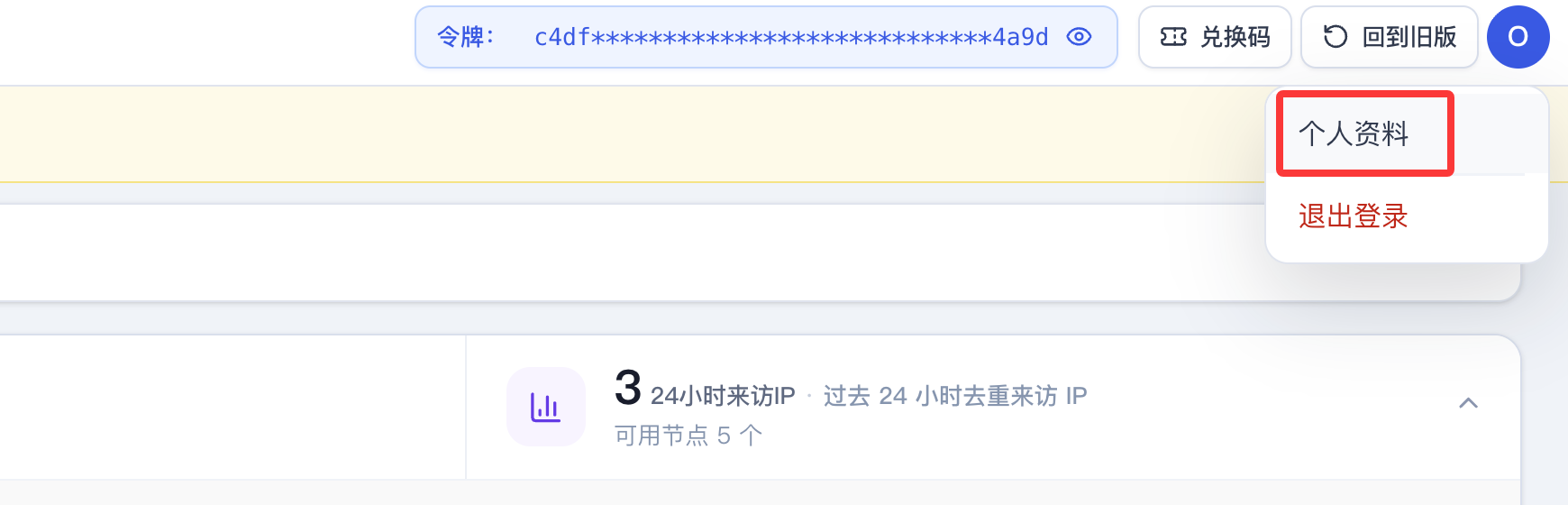
登录到DDNSTO 控制台 (opens new window),右上角用户头像,选择「个人资料」 → 配置易有云 APP → 立即配置,弹出一个二维码界面;
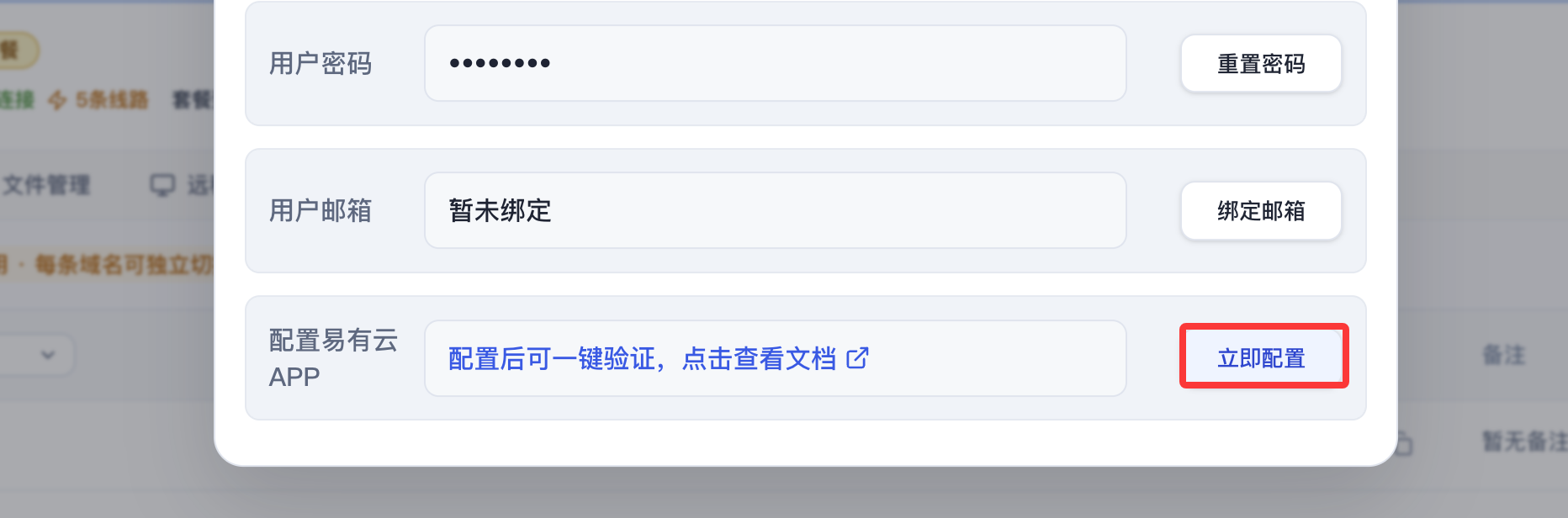

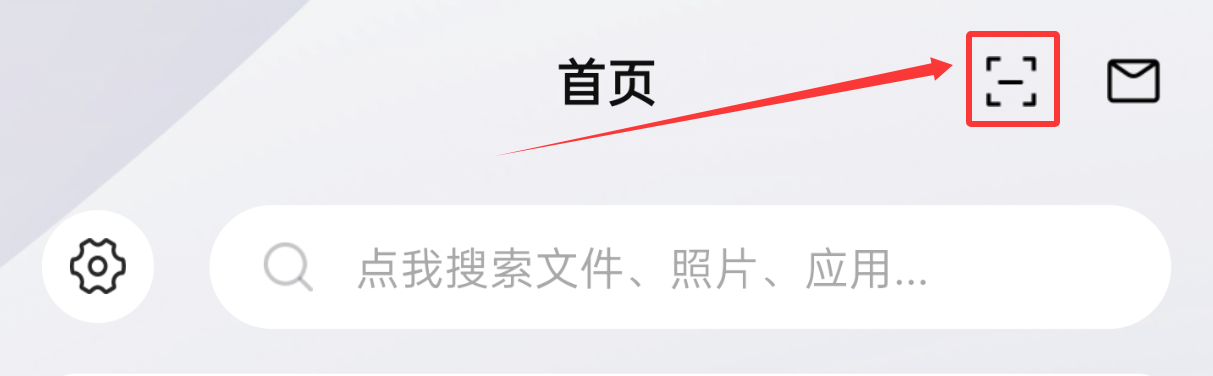
- 易有云APP → 「首页」 → 顶部「扫码」按钮 → 扫描此二维码,按照提示步骤,一步步完成绑定即可。
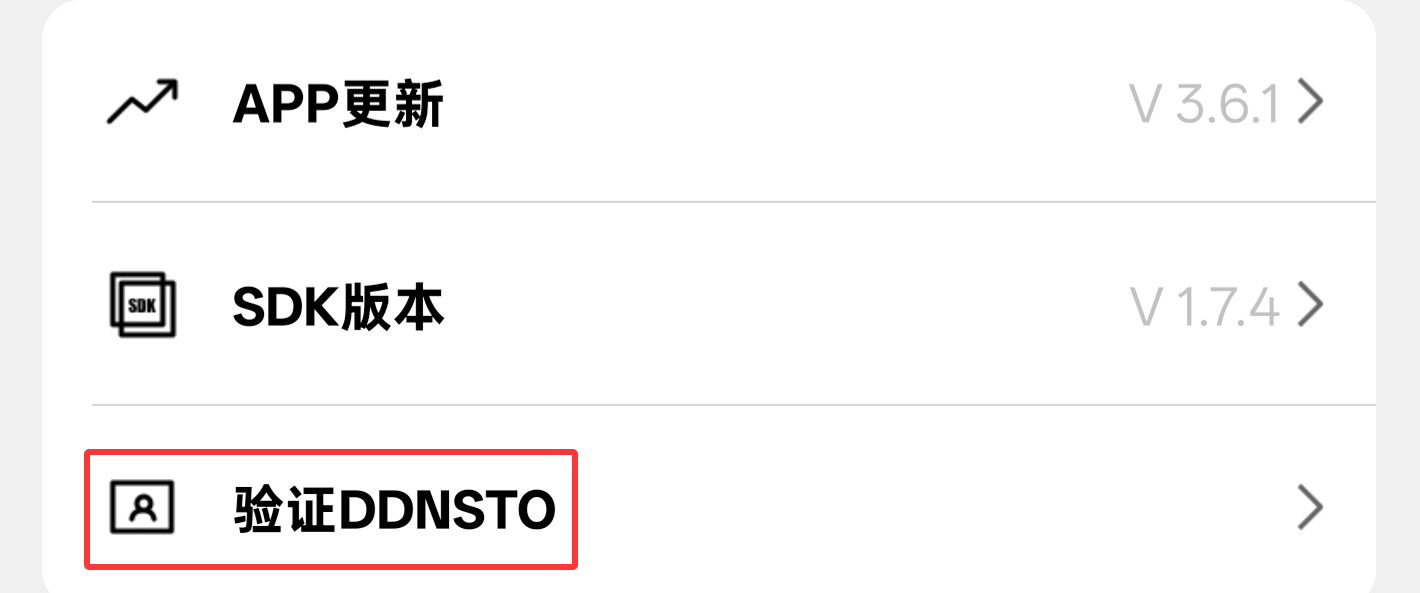
- 绑定成功后,需要 DDNSTO 验证时,易有云 APP → 「我的」 → 「验证 DDNSTO」 → 「验证 IP」即可。
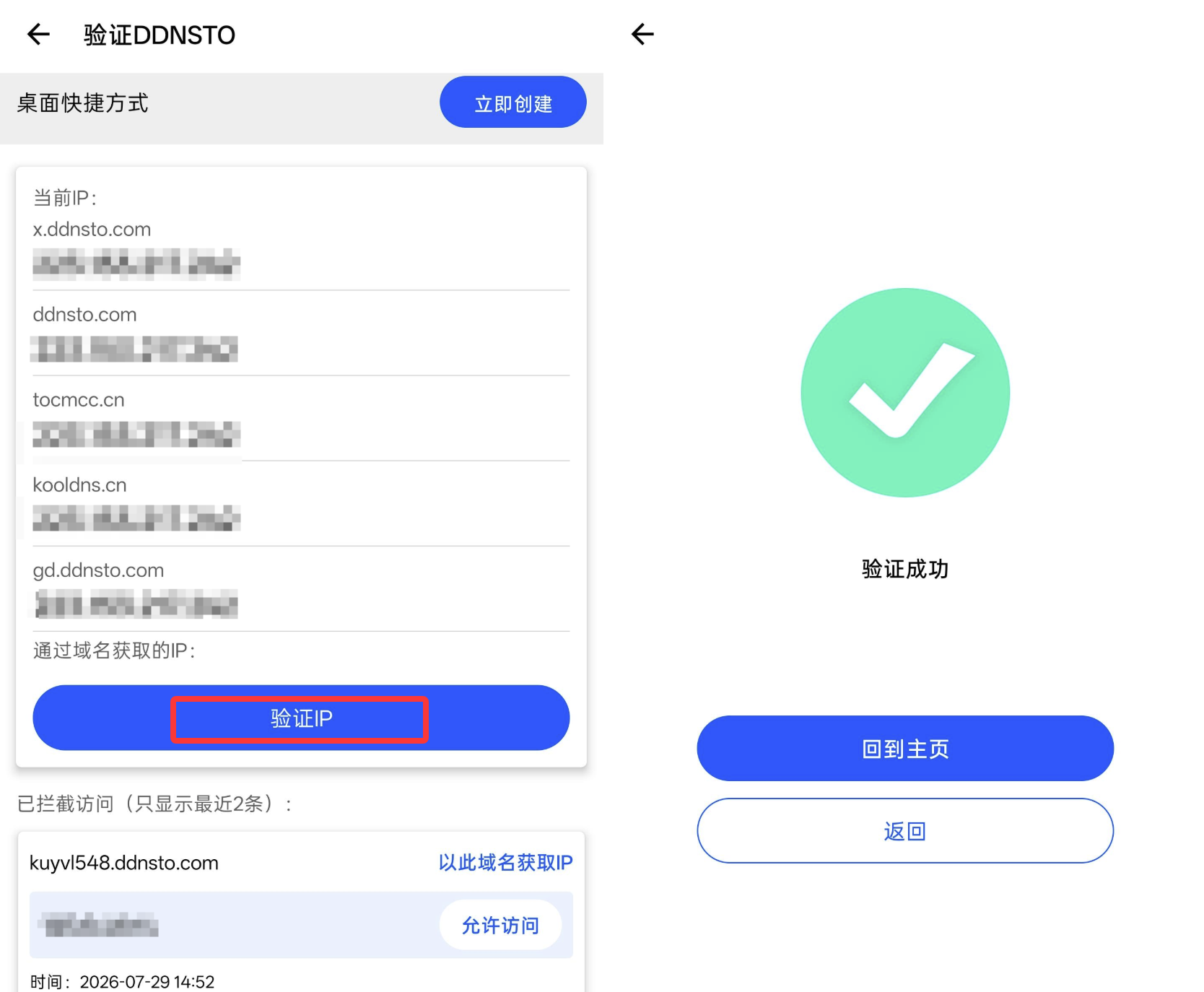
验证成功后,即可在手机网络下,直接访问添加的外网域名。
若需解除绑定,易有云 APP → 「我的」 → 「验证 DDNSTO」 → 「解除绑定」即可。
# 3、IP 白名单
- 白名单内的 IP 所处的网络免验证。
- 命中的 IP 可直接访问当前设备,最多 8 个。
# 如何配置:
1、DDNSTO 控制台 (opens new window) → 设备工作台 → 点击选择设备 → 右侧 ⋯ 按钮 → IP 白名单 → 配置:

2、选择“添加当前设备公网 IP”或者添加其他网络 IP,最多 8 个:
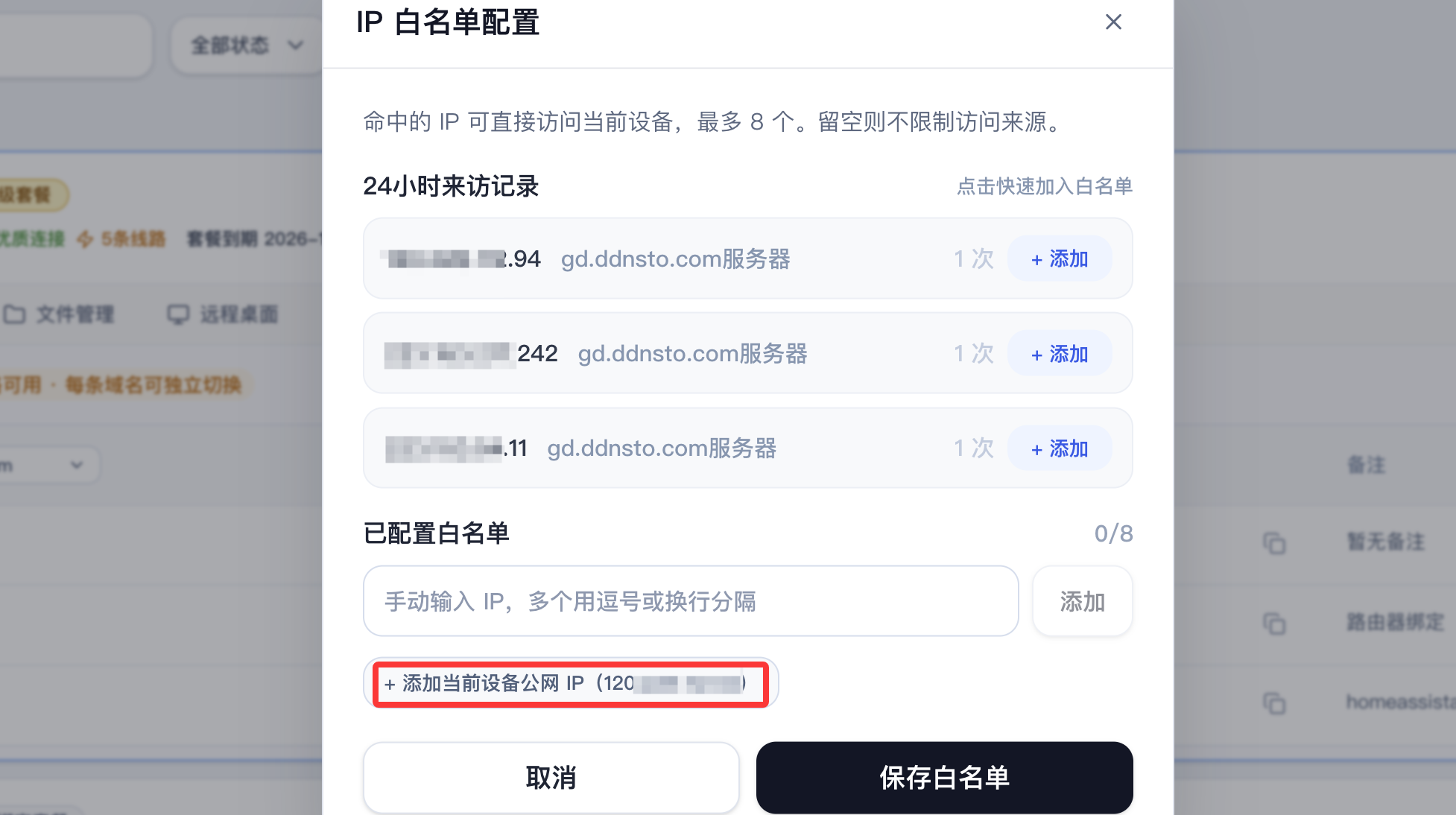
3、已配置白名单会显示已添加的 IP,这些 IP 所处的网络即可免验证访问 DDNSTO 穿透链接。

# 4、标记第三方客户端
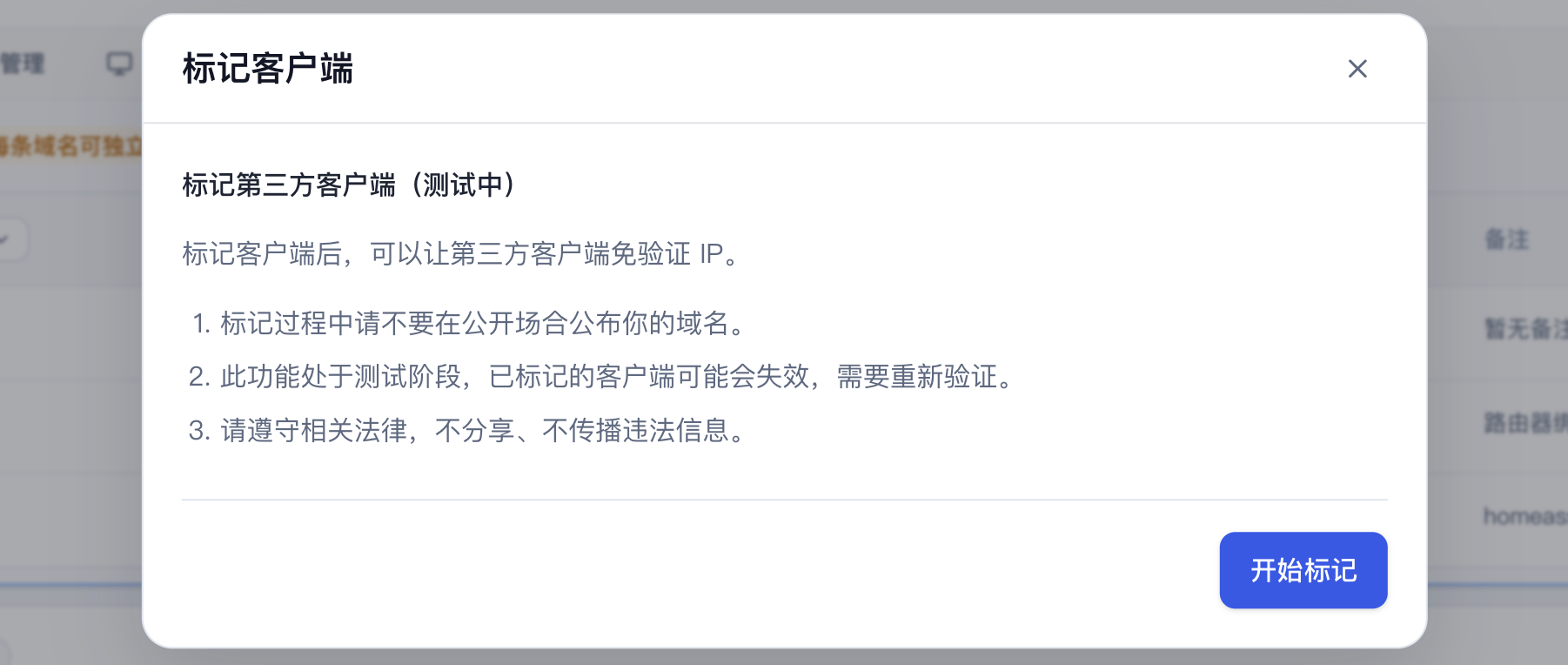
- 标记客户端后,可以让第三方客户端一段时间内(48小时)免验证 IP。
标记过程中请不要在公开场合公布你的域名。
此功能处于测试阶段,已标记的客户端可能会失效,需要重新验证。
请遵守相关法律,不分享、不传播违法信息。
# 如何标记:
1、DDNSTO 控制台 (opens new window) → 设备工作台 → 点击选择设备,在需要标记外网域名的右侧,点击对应域名的「标记客户端」按钮:

弹窗继续点击「开始标记」:
2、提示"正在标记",在两分钟内,复制域名使用客户端(浏览器等)打开,开始标记:
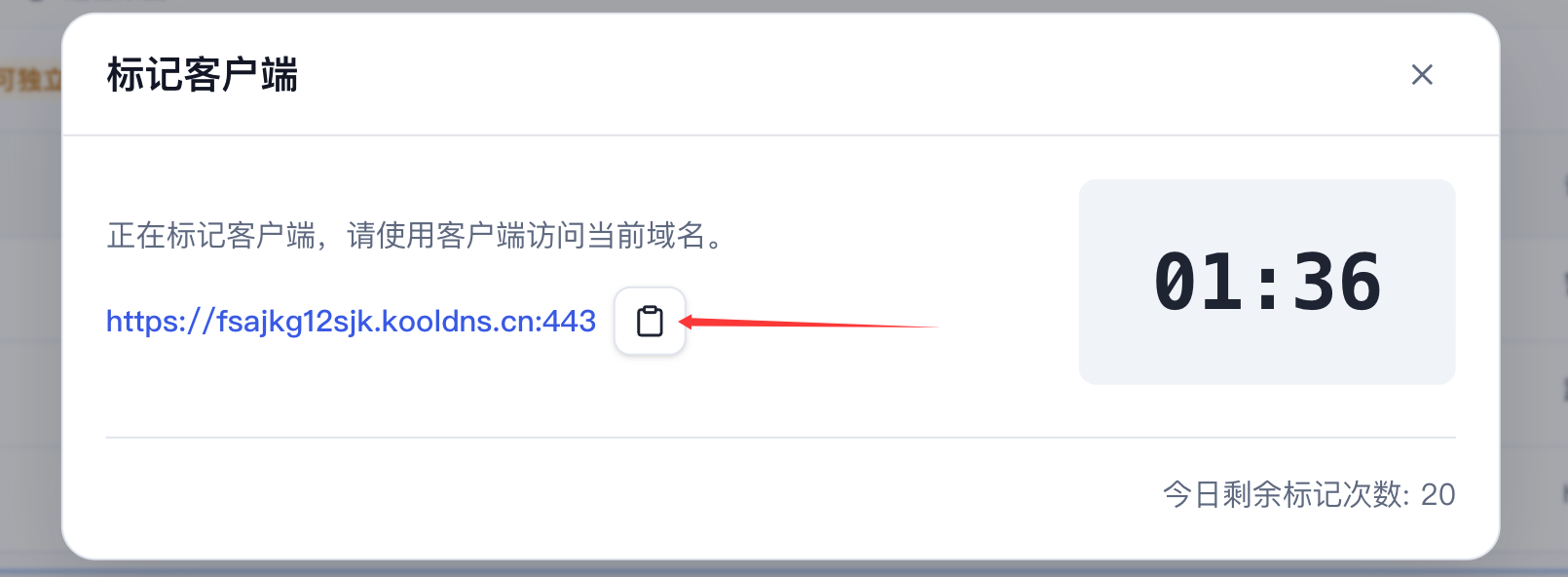
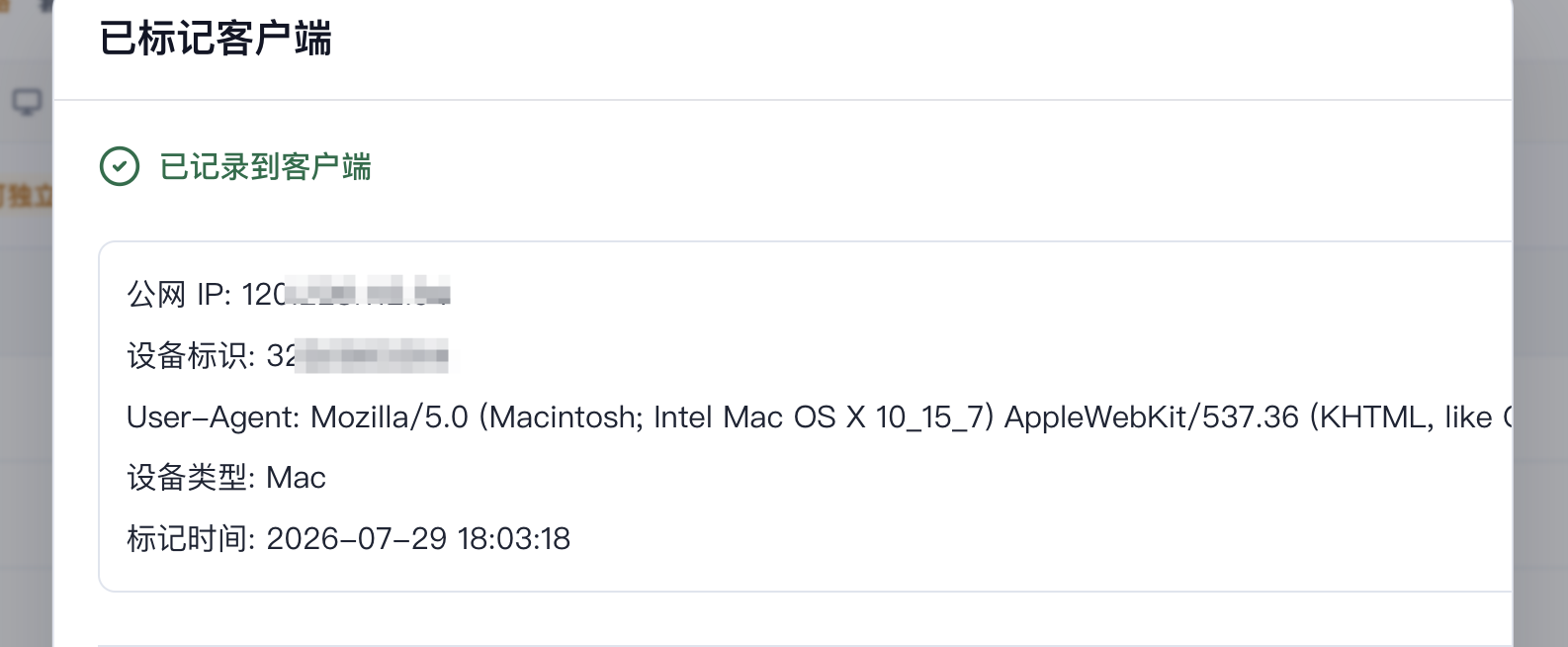
3、界面显示「已标记客户端」即成功,此域名即可在当前客户端(48小时内)上免验证 IP 直接访问。