
# 远程开机
⚡ 远程唤醒关机状态的电脑
⏱️ 预计配置时间:15 分钟
📱 要求:电脑需支持 Wake On LAN (WOL)
# 注意:远程开机仅付费套餐(标准和高级)可用!
# 注意:远程开机需 DDNSTO 支持拓展功能。
# 注意:仅 "iStoreOS/OpenWrt/ASUSGO 固件" 安装 DDNSTO 可开启拓展功能。
# 工作原理
远程开机通过网络发送 "魔术包" (Magic Packet) 唤醒关机状态的电脑:
手机/电脑 → DDNSTO控制台 → DDNSTO设备 → 魔术包 → 目标电脑开机
必要条件:
- ✅ 已购买会员套餐
- ✅ DDNSTO 已启用扩展功能
- ✅ 电脑通过网线连接到网络(WiFi 不支持 WOL)
- ✅ 电脑主板支持并开启 Wake On LAN
- ✅ 电脑有线网卡支持网络唤醒
- ✅ DDNSTO 设备与电脑在同一局域网
# 电脑端配置
# 1. BIOS 设置
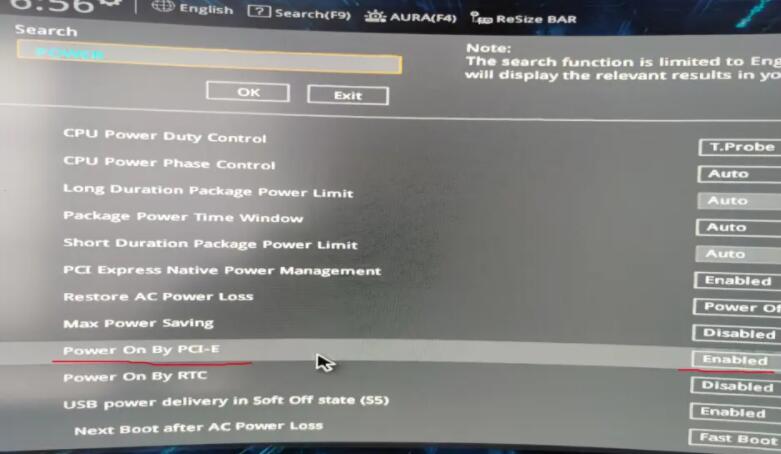
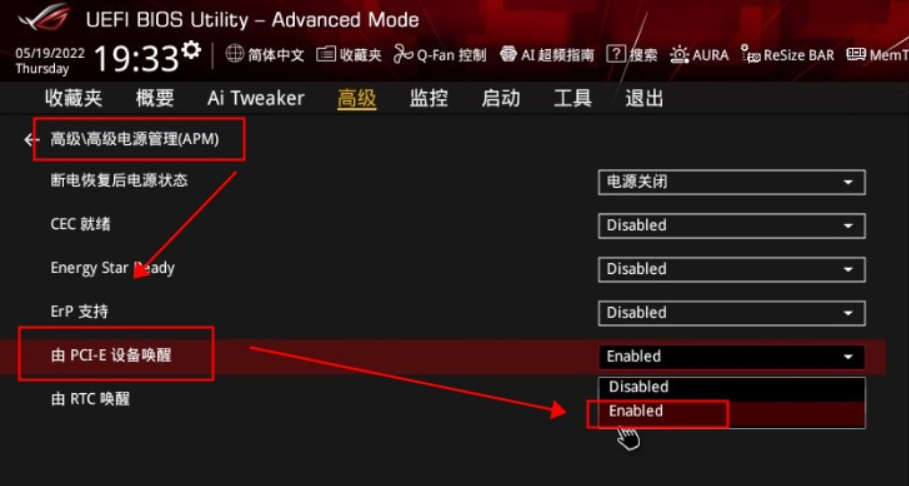
开机时按 Del/F2/F10 进入 BIOS:
- 找到电源管理或网络设置选项
- 启用 Wake On LAN(可能有不同名称)
常见名称:
- Wake on LAN
- Power On By PCI-E
- Resume By LAN
- 由 PCI-E 设备唤醒
- 网络唤醒
# 2. Windows 设置
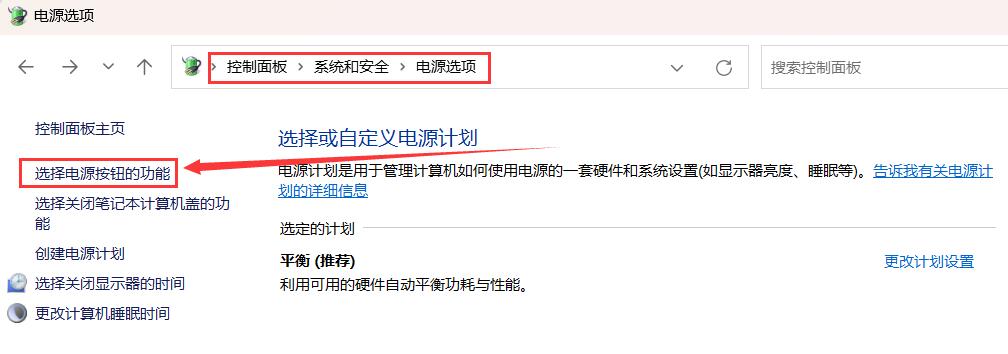
# 关闭快速启动
- 控制面板 → 系统和安全 → 电源选项
- 左侧 "选择电源按钮的功能"
- 点击 "更改当前不可用的设置"
- 取消勾选 "启用快速启动"

# 配置网卡唤醒
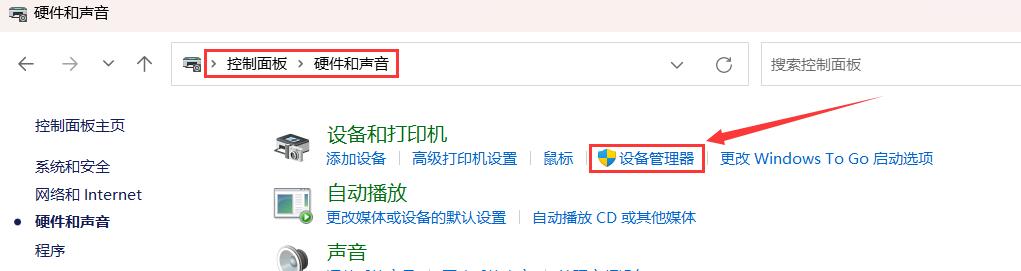
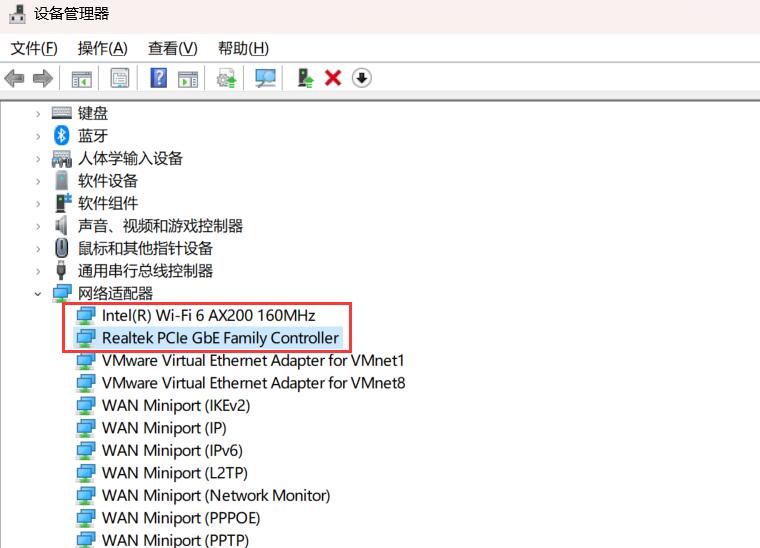
- 控制面板 → 硬件和声音 → 设备管理器
- 展开 "网络适配器"
- 双击选择有线网卡 → 电源管理
# 只能选择有线网卡,不支持无线WiFi。
- 勾选以下选项:
- ☑️ 允许计算机关闭此设备以节约电源
- ☑️ 允许此设备唤醒计算机
- ☑️ 只允许幻数据包唤醒计算机
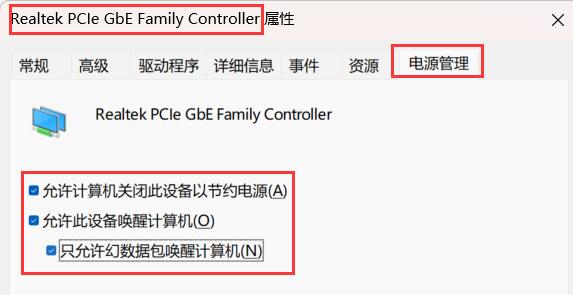
注意: 如果有多块有线网卡,都需要这样设置!
# 3. 获取当前连接的有线网卡 MAC 地址
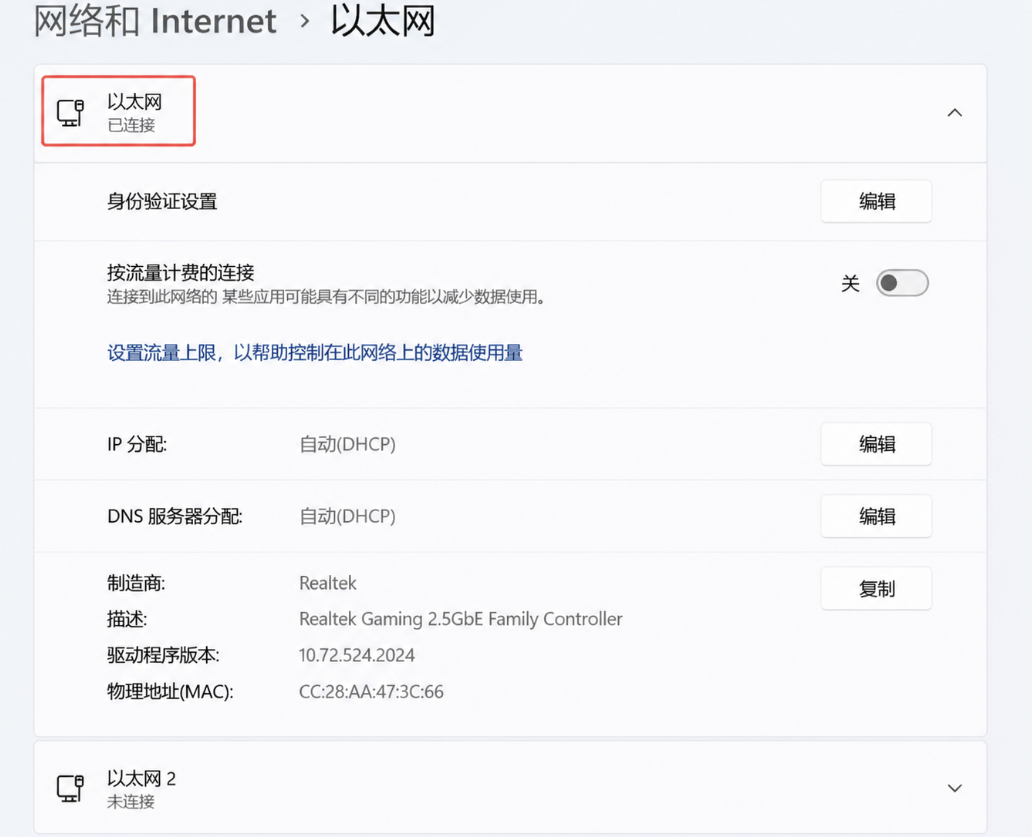
- 设置 → 网络和 Internet → 以太网
- 点击 "已连接" 的以太网
- 记录并复制 物理地址(如
AA:BB:CC:DD:EE:FF)
- 另一种获取 MAC 地址的方法:
- 控制面板 → 网络和 Internet → 网络共共享中心 → 点击已连接的有线网络 → 详细信息 → 物理地址
- 将
AA-BB-CC-DD-EE-FF转换为AA:BB:CC:DD:EE:FF(用冒号分隔)
# DDNSTO 端配置
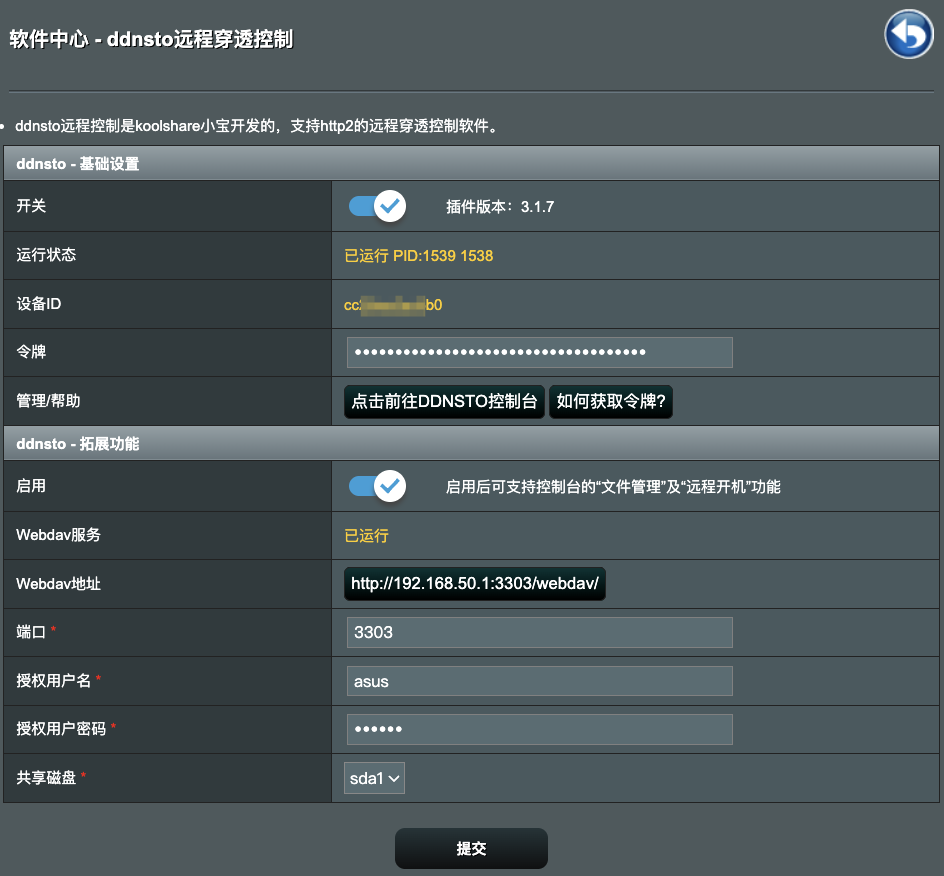
# 1. 启用扩展功能
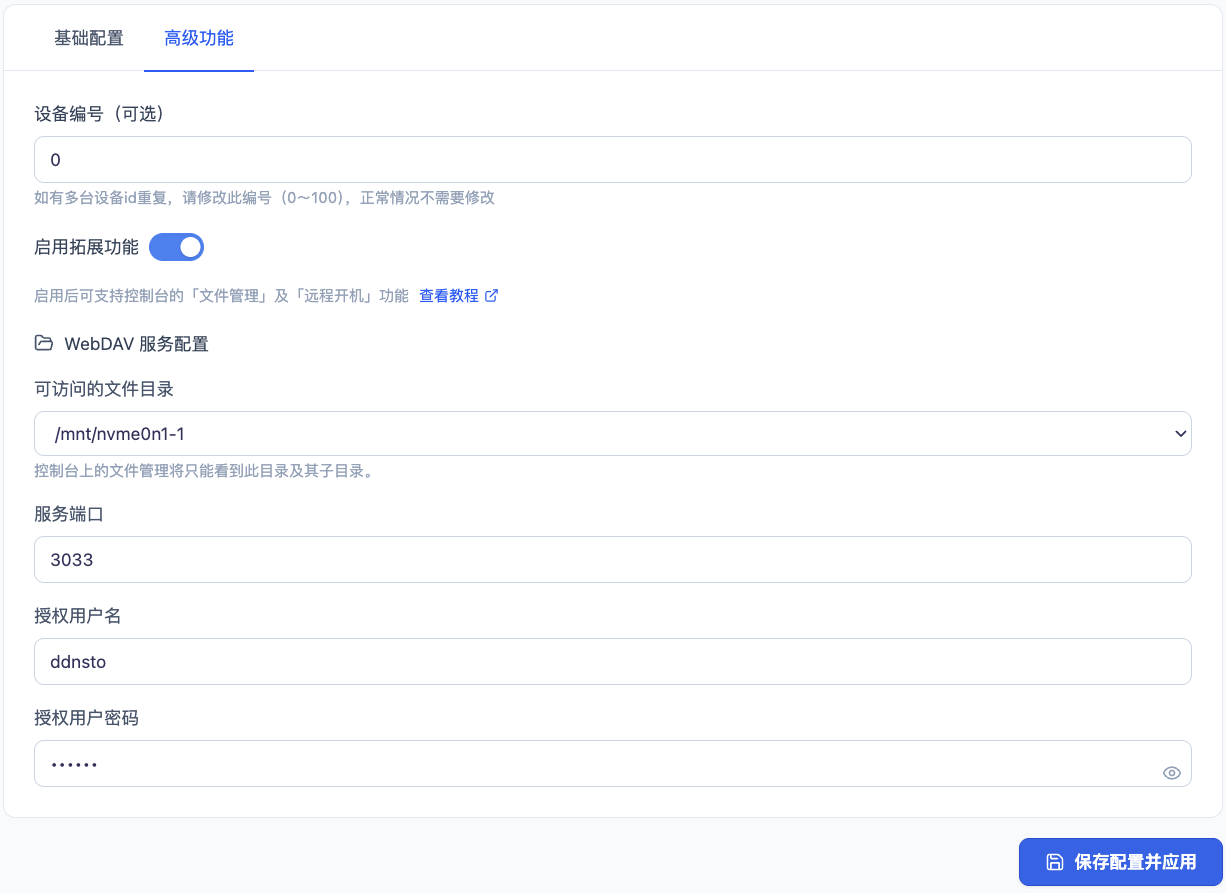
- 进入 DDNSTO 插件 → 扩展功能
- 勾选 "启用扩展功能"
- 设置 WebDAV 用户名和密码(远程开机需要用到)
- 保存并应用
# 2. 添加远程开机
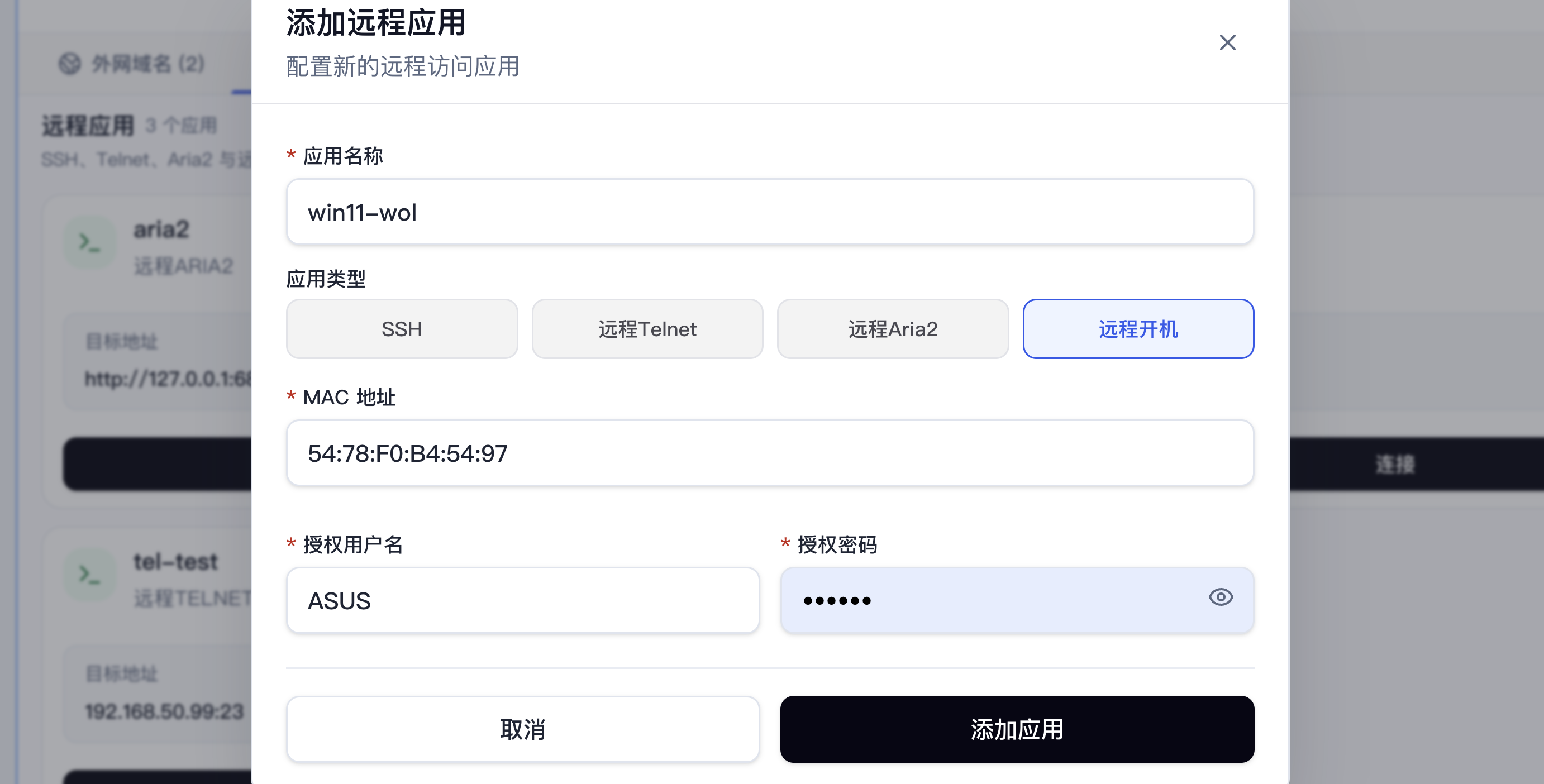
登录 DDNSTO 控制台 (opens new window) → 选择设备 → 远程应用 → 点击 "添加应用" → 选择 "远程开机"

- 应用名称: 自定义,如 "家中电脑"
- mac: 电脑的 MAC 地址(格式
AA:BB:CC:DD:EE:FF) - 授权用户名: 扩展功能设置的 WebDAV 用户名
- 授权密码: 扩展功能设置的 WebDAV 密码
# 3. 测试远程开机
- 将目标电脑关机
- 确保网线保持连接
- 远程应用 → 点击刚添加的 "WOL应用" 连接即可
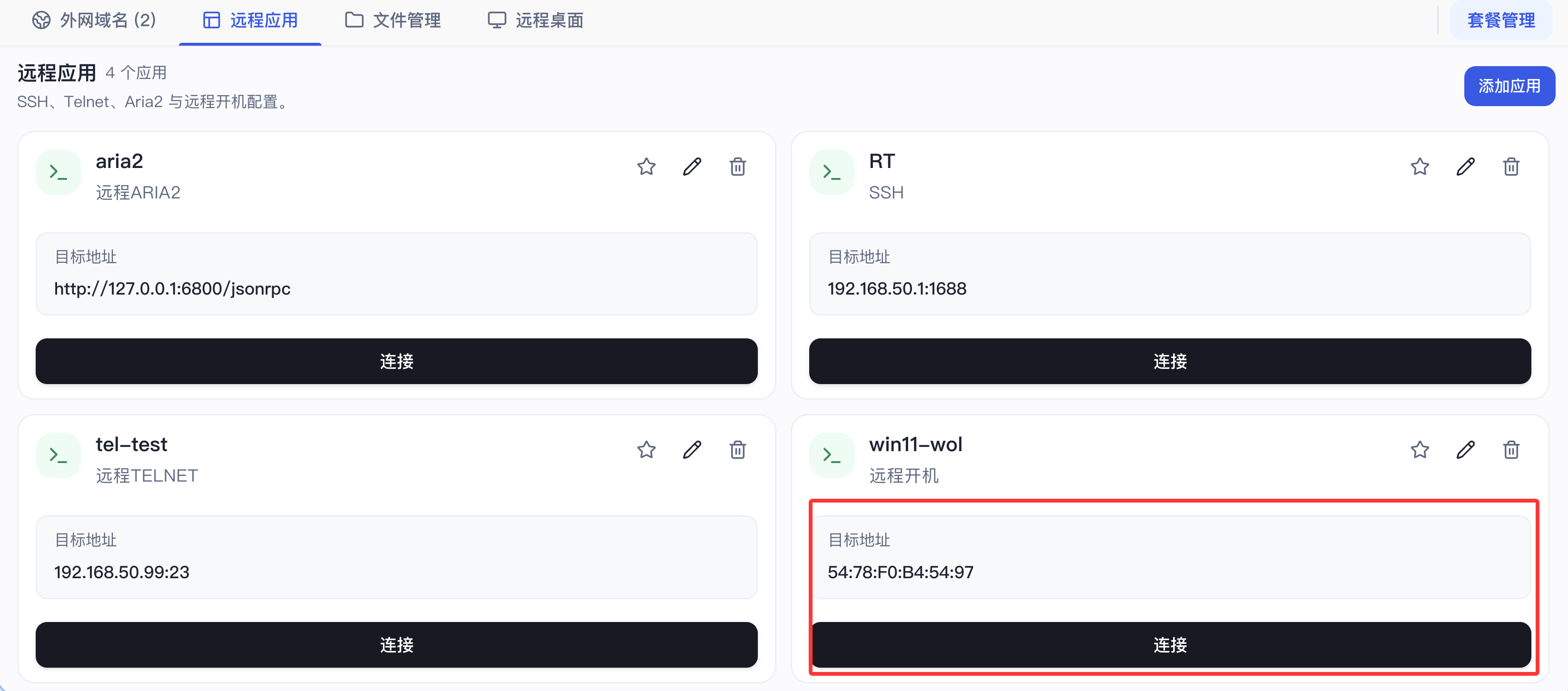
- 电脑应该会在几秒钟内开机

# 进阶配置
# 跨网段唤醒
如果电脑和 DDNSTO 设备不在同一网段:
- 在路由器上配置 定向广播 (Directed Broadcast)
- 或使用支持 WOL 的中继设备
# 定时开机
配合路由器的定时任务功能:
# OpenWrt/iStoreOS 定时任务示例
0 8 * * * /usr/bin/wol AA:BB:CC:DD:EE:FF
# 常见问题
# Q: 远程开机没有反应?
检查清单:
- [ ] 电脑是否通过网线连接(WiFi 不支持)
- [ ] BIOS 是否开启 Wake On LAN
- [ ] Windows 是否关闭快速启动
- [ ] 网卡电源管理是否配置正确
- [ ] MAC 地址是否填写正确
- [ ] DDNSTO 扩展功能是否启用
# Q: 只有部分时间能开机?
可能原因:
- 电脑进入深度休眠(S4/S5 状态)
- 某些主板在长时间关机后无法唤醒
- 解决方法:关闭休眠,只使用睡眠
# Q: 能开机但无法远程控制?
远程开机只是开机,远程控制需要:
# Q: 如何远程关机?
DDNSTO 不支持远程关机,建议:
- 使用远程桌面登录后手动关机
- 或使用 SSH 执行关机命令:
shutdown /s /t 0
# Q: 支持手机开机吗?
支持!只要手机能访问 DDNSTO 控制台,点击远程开机图标即可。
# 完整使用流程
1. 远程开机(DDNSTO控制台)
   ↓ 等待电脑启动
2. 远程桌面/SSH(DDNSTO远程应用)
   ↓ 使用完毕
3. 手动关机(远程桌面内操作)
# 下一步
← 文件管理 Jellyfin 影音 →