
# Jellyfin 影音服务器远程访问
🎬 随时随地远程观看 NAS 上的影片
⏱️ 预计配置时间:5 分钟
📱 支持:网页端 + 手机 APP
# 什么是 Jellyfin?
Jellyfin 是一个自由的软件媒体系统,用于控制和管理媒体和流媒体。它是 Emby 和 Plex 的开源替代品,让你可以:
- 🎥 打造个人影音中心
- 📺 整理电影、电视剧、音乐
- 🌐 远程串流播放
- 📱 多客户端支持(Web/iOS/Android/TV)
# 配置步骤
# 1. 确认 Jellyfin 已部署
确保你的 NAS 或服务器上已经安装并运行了 Jellyfin,且能在内网正常访问。
常见部署方式:
- 群晖/威联通套件
- Docker 部署
- 独立服务器安装
默认端口: 8096(HTTP)或 8920(HTTPS)
# 2. DDNSTO 添加外网域名
登录 DDNSTO 控制台 (opens new window) → 选择设备 → 外网域名,点击 "+添加域名"

| 配置项 | 值 | 说明 |
|---|---|---|
| 外网域名 | 自定义 | 如 jellyfin |
| 内网地址 | http://NAS_IP:8096 | Jellyfin 内网地址 |
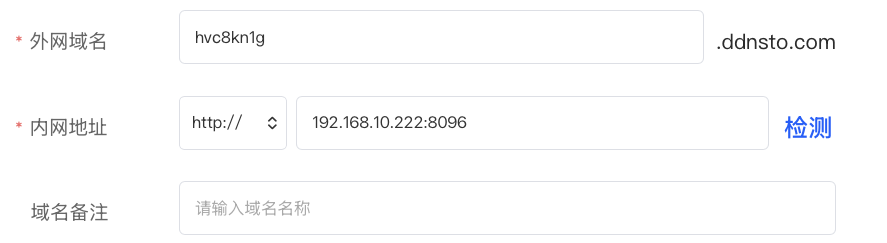
- 因所选服务器不同,最终域名后缀也不同;可在「服务器选择」中选择适合自己的服务器。
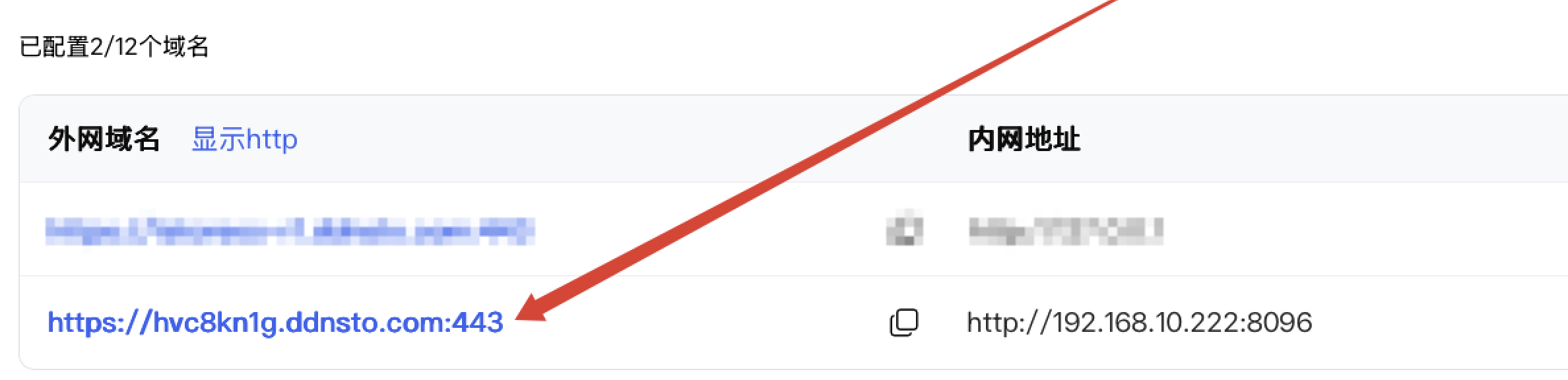
注意:
- 如果 Jellyfin 配置了 HTTPS,请使用
https://NAS_IP:8920 - 确保端口正确(默认 8096)
# 3. 访问 Jellyfin
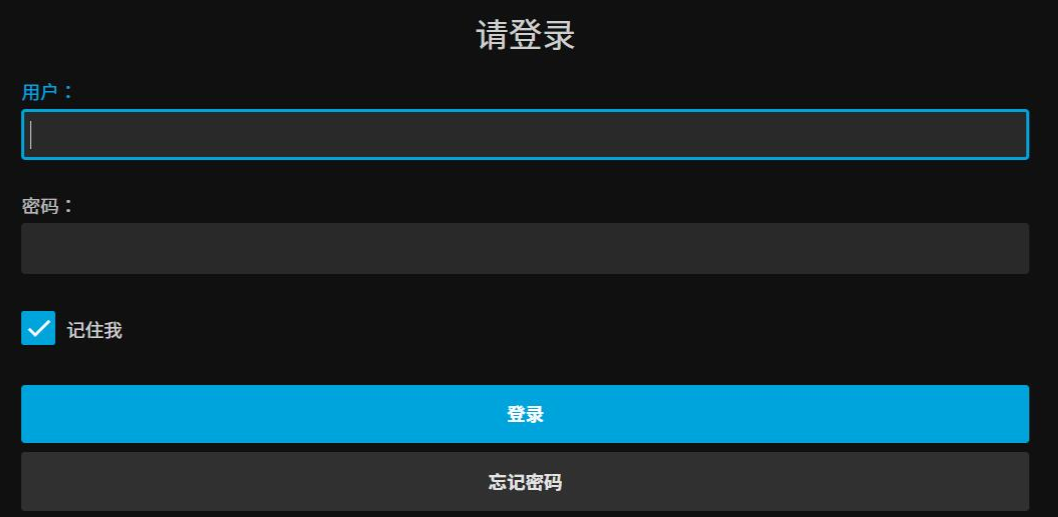
等待 1 分钟浏览器访问 https://jellyfin.ddnsto.com 进入 Jellyfin 登录界面(首次访问需验证)
# Jellyfin APP 远程访问
# 手机 APP 配置
- 下载 Jellyfin APP(iOS/Android)
- 先进行 DDNSTO 身份验证:
- 在外网环境下,浏览器访问你的 Jellyfin 域名,完成验证
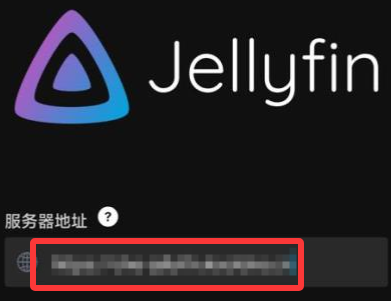
- 打开 Jellyfin APP
- 输入 DDNSTO 域名(去掉尾部端口号)
https://jellyfin.ddnsto.com
- 登录 Jellyfin 账号即可观看
# 播放优化建议
# 转码设置
为了获得更好的远程播放体验,建议开启硬件转码:
- 进入 Jellyfin 管理后台
- 播放 → 转码
- 启用硬件加速(根据你的 CPU/GPU 选择)
# 带宽要求
| 视频质量 | 推荐带宽 |
|---|---|
| 720p | 4Mbps+ |
| 1080p | 8Mbps+ |
| 4K | 25Mbps+ |
提示: 如果带宽不足,可以:
- 降低播放质量
- 开启转码降低码率
- 升级 DDNSTO 套餐
# 常见问题
# Q: 网页能访问,APP 连不上?
A: 确保:
- APP 中输入的地址不带端口号
- 已完成 DDNSTO 身份验证
- 使用 HTTPS 访问
# Q: 播放卡顿?
A: 优化方案:
- 开启 Jellyfin 硬件转码
- 降低播放质量
- 检查 NAS 上行带宽
- 升级 DDNSTO 套餐带宽
# Q: 提示"无法连接服务器"?
A: 检查:
- DDNSTO 域名是否能正常访问
- Jellyfin 服务是否运行
- 端口是否正确
# Q: 如何在外网使用 HTTPS?
A: DDNSTO 自动提供 HTTPS,访问地址为 https://前缀.ddnsto.com
# 其他影音软件
类似配置方法也适用于:
| 软件 | 默认端口 | 说明 |
|---|---|---|
| Plex | 32400 | 商业软件,功能丰富 |
| Emby | 8096 | Jellyfin 的前身 |
| Kodi | - | 本地播放器,需配合插件 |
# 下一步
← 远程开机 PVE/ESXi 虚拟化 →