
# NAS 远程访问
🏠 让家里的 NAS 随时随地可访问
⏱️ 预计配置时间:5 分钟
# 支持设备
| 设备类型 | 支持程度 | 扩展功能 |
|---|---|---|
| 群晖 DSM | ⭐⭐⭐ 完全支持 | 文件管理 |
| 威联通 QTS | ⭐⭐⭐ 完全支持 | 文件管理 |
| 极空间 | ⭐⭐⭐ 完全支持 | 文件管理 |
| 绿联 NAS | ⭐⭐⭐ 完全支持 | 文件管理 |
| 飞牛 OS | ⭐⭐⭐ 完全支持 | 文件管理 |
| 铁威马 | ⭐⭐⭐ 完全支持 | 文件管理 |
| Unraid | ⭐⭐⭐ 完全支持 | 文件管理 |
# 配置步骤
# 1. 在 NAS 上安装 DDNSTO
根据你的 NAS 类型选择安装方式:
# 群晖 DSM
- 下载对应 DSM 版本的 DDNSTO 套件 (opens new window)
- 套件中心 → 手动安装 → 选择下载的
.spk文件 - 安装后打开 DDNSTO,填入 Token
# 威联通 QTS
- 下载 DDNSTO QPKG (opens new window)
- App Center → 安装 → 手动安装
- 安装后配置 Token
# 其他 NAS(Docker 方式)
docker run -d \
    --name ddnsto \
    --restart always \
    --net host \
    -e TOKEN=你的Token \
    linkease/ddnsto
# 2. 添加 NAS 外网域名
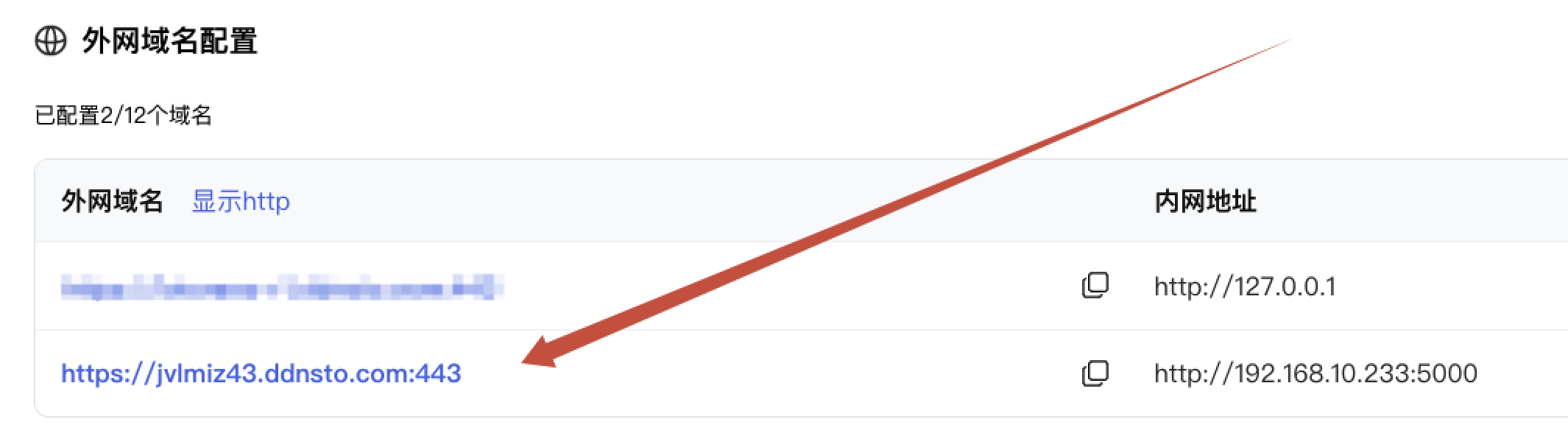
登录 DDNSTO 控制台 (opens new window) → 选择设备 → 外网域名,点击 "+添加域名"

# 群晖 DSM 映射
| 配置项 | 值 | 说明 |
|---|---|---|
| 域名前缀 | mynas | 自定义 |
| 目标主机 | http://127.0.0.1:5000 | DSM 默认端口 |
# 威联通 QTS 映射
| 配置项 | 值 | 说明 |
|---|---|---|
| 域名前缀 | myqnap | 自定义 |
| 目标主机 | http://127.0.0.1:8080 | QTS 默认端口 |
# 极空间映射
| 配置项 | 值 | 说明 |
|---|---|---|
| 域名前缀 | myzspace | 自定义 |
| 目标主机 | http://127.0.0.1:5055 | 极空间默认端口 |
# 3. 访问 NAS
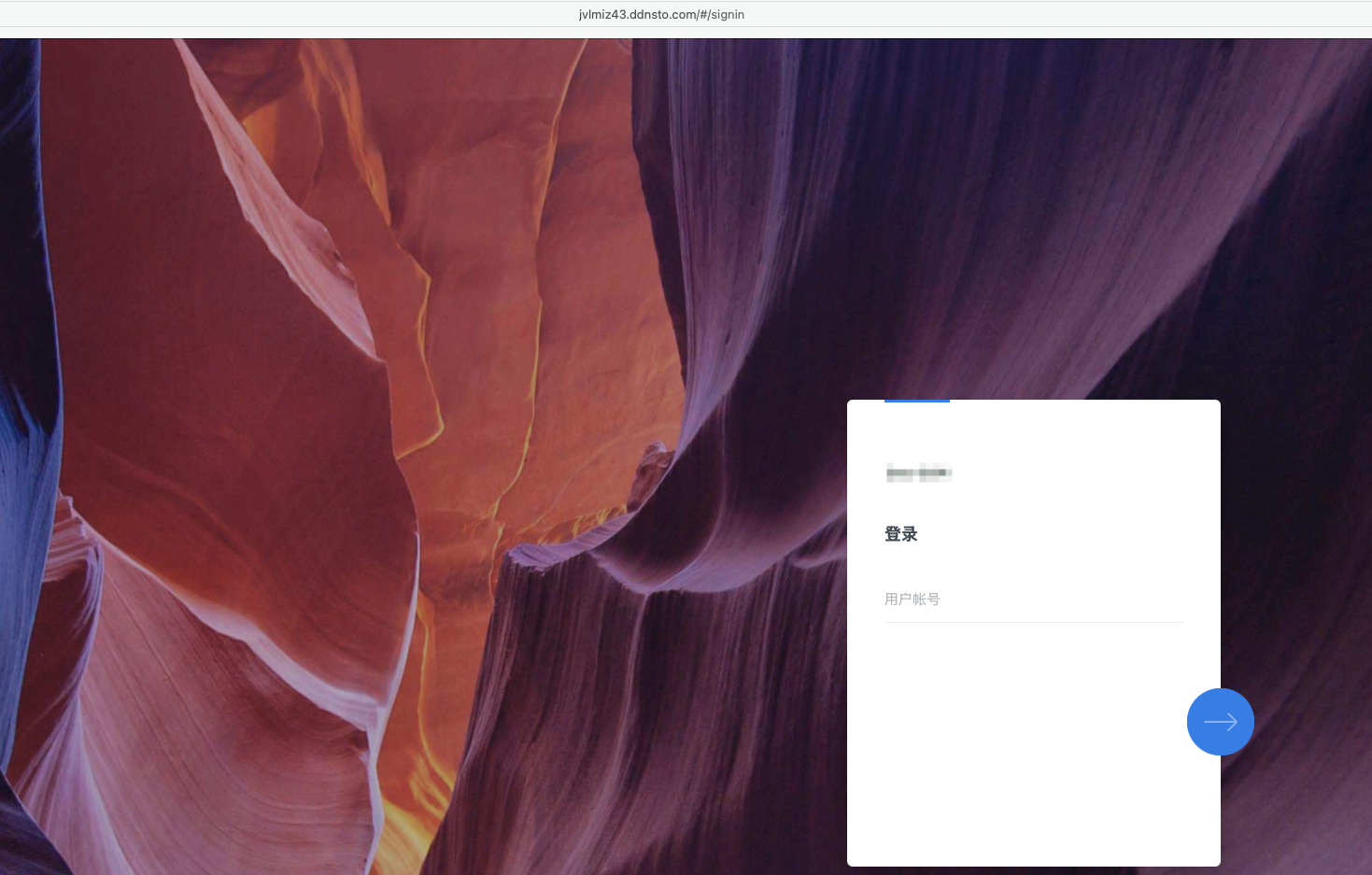
- 等待 1 分钟让配置生效
- 浏览器访问
https://你的前缀.ddnsto.com(因所选服务器不同,最终域名后缀也不同;可在「服务器选择」中选择适合自己的服务器。) - 首次访问需要微信验证
- 进入 NAS 登录界面,输入 NAS 账号密码
# 高级配置
# 配置 HTTPS(推荐)
DDNSTO 自动提供 HTTPS 证书,无需额外配置:
- 访问地址自动为
https://前缀.ddnsto.com - 数据全程加密传输
# 多 NAS 管理
如果你有多个 NAS,可以为每个 NAS 配置不同的域名:
nas1.ddnsto.com→ 主 NASnas2.ddnsto.com→ 备用 NASqnap.ddnsto.com→ 威联通
# 配合易有云使用
如果你同时使用易有云,可以通过 DDNSTO 穿透易有云网页端:
- 确保 DDNSTO 和易有云在同一网络
- 添加映射:目标主机
http://NAS_IP:8897 - 通过域名远程访问易有云
# 常见问题
# Q: 访问 NAS 提示不安全?
A: DDNSTO 自动提供 HTTPS,如果提示不安全,请确认访问的是 https:// 开头。
# Q: DSM 7 无法安装套件?
A: 请下载 DSM 7 专用版本的 DDNSTO 套件。
# Q: 访问速度慢?
A: 考虑升级到付费套餐获得更高带宽;检查 NAS 所在网络的上行带宽。
# Q: 文件上传/下载大文件失败?
A: 大文件传输建议配合文件管理功能使用,或直接使用易有云。
# 下一步
- 📁 配置文件管理 —— 远程管理 NAS 文件
- ⬇️ 设置远程下载 —— 远程控制下载任务
- 🎬 穿透 Jellyfin —— 远程观看 NAS 影片