
# 文件管理
📁 远程访问和管理 NAS、路由器上的文件
⏱️ 预计配置时间:10 分钟
📱 支持协议:Samba、SFTP、WebDAV
# 注意:文件管理仅付费套餐(标准和高级)可用!
# 注意:文件管理需 DDNSTO 支持拓展功能。
# 注意:仅 "iStoreOS/OpenWrt/ASUSGO 固件" 安装 DDNSTO 可开启拓展功能。
# 功能概述
DDNSTO 文件管理功能让你可以在浏览器中远程访问:
- 📂 NAS 上的共享文件夹(Samba)
- 🖥️ Linux 服务器的文件(SFTP)
- 🌐 WebDAV 服务
使用条件:
- ✅ 已购买会员套餐
- ✅ DDNSTO 已启用扩展功能
- ✅ 设备挂载的磁盘建议使用 EXT4 格式,不建议使用 NTFS。
- ✅ 仅支持 PC 端浏览器
# 前置准备/启用本机WebDav服务
# 1. 启用扩展功能
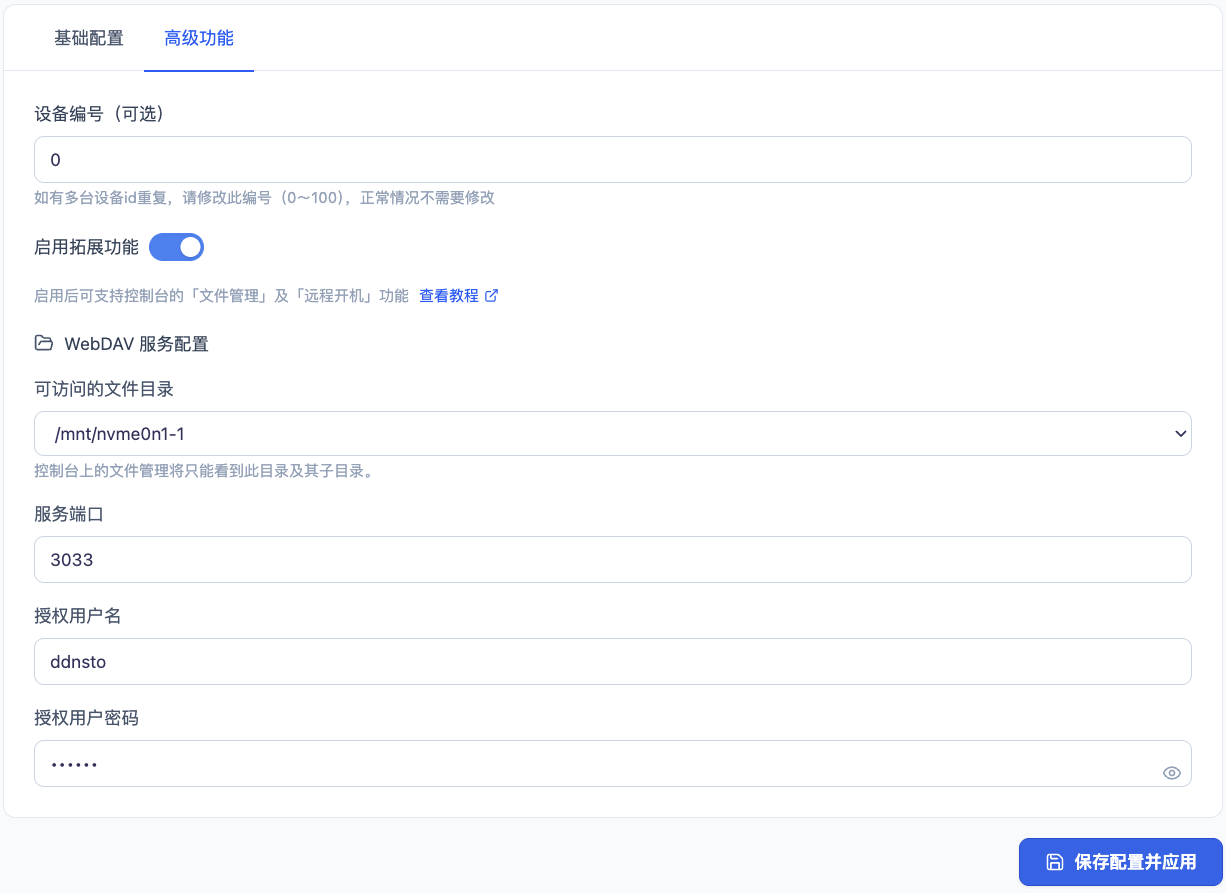
- iStoreOS/OpenWrt 进入 DDNSTO 插件 → 高级功能
- 勾选 "启用扩展功能"
- 设置 WebDAV 服务参数:
- 端口: 3033(可自行设置)
- 用户名: 自定义
- 密码: 自定义
- 可访问的文件目录: 选择要共享的目录
- 保存配置并应用: 应用更改
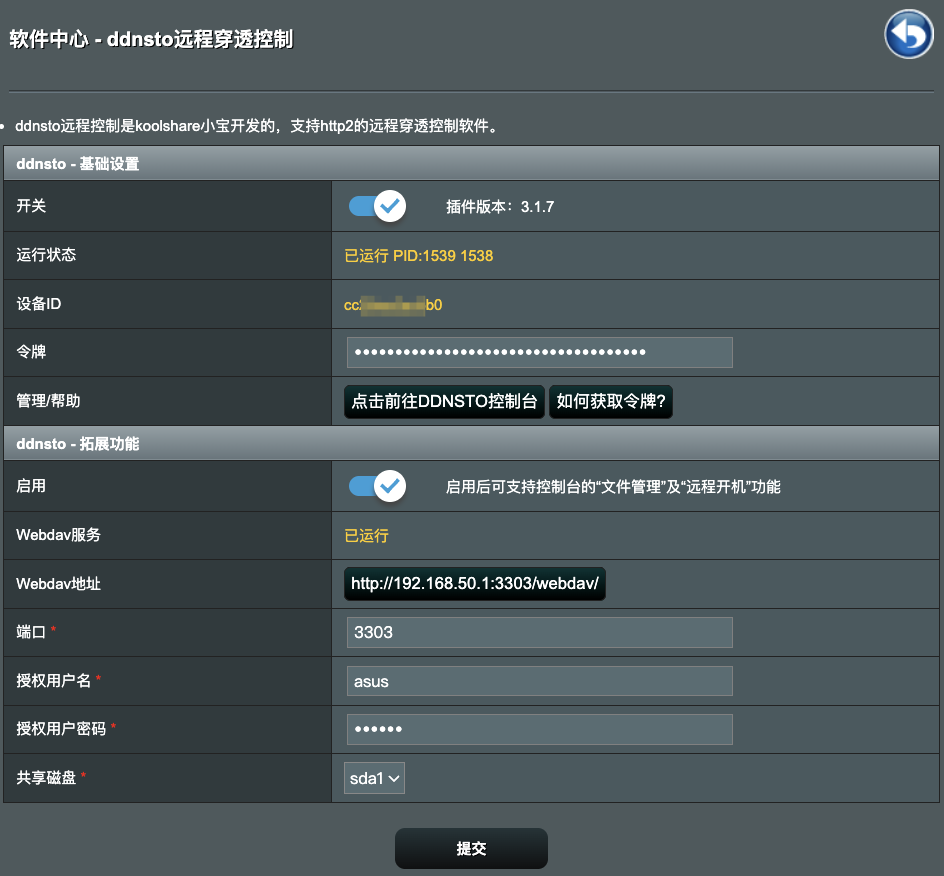
- ASUSG改版固件进入 DDNSTO 插件 → ddnsto-扩展功能勾选 "启用"
- 设置 WebDAV 服务参数:
- 端口: 3033(可自行设置)
- 授权用户名: 自定义
- 授权密码: 自定义
- 共享磁盘: 选择要共享的磁盘
- ASUSGO改版固件设备,必须接入USB存储设备(U盘、移动硬盘等)
- 提交: 应用更改
# 添加文件管理协议
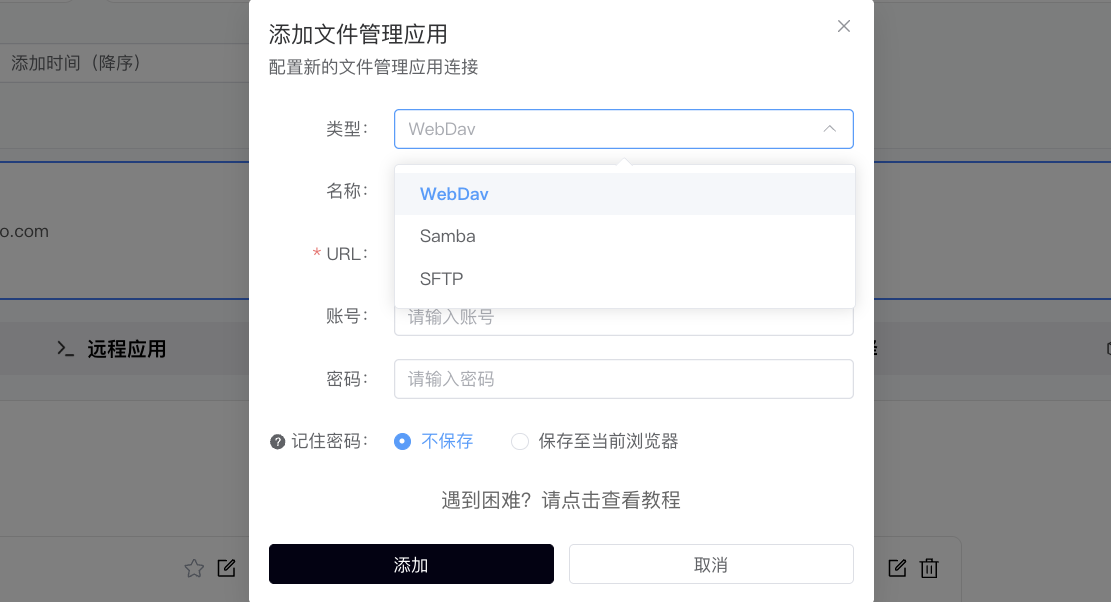
登录 DDNSTO 控制台 (opens new window) → 选择设备 → "文件管理" → "添加文件管理"

"类型" → 支持 webdav/samba/sftp 协议!
# 添加 WebDav 协议
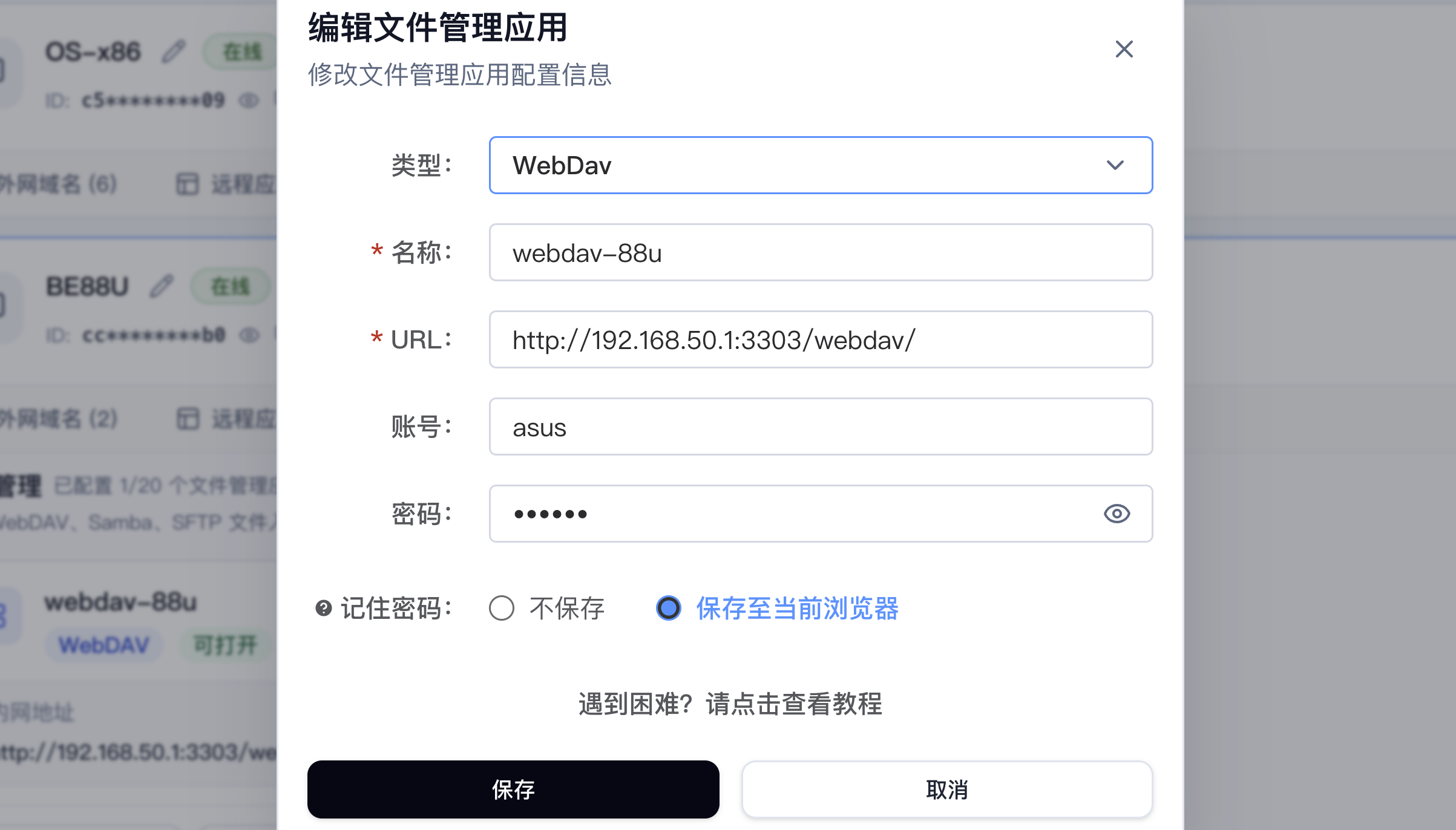
| 配置项 | 值 | 说明 |
|---|---|---|
| 类型 | WebDav | 选择文件传输协议 |
| 名称 | 自定义 | 如"WebDav" |
| URL | WebDav地址 | 如 http://127.0.0.1:3033/webdav |
| 账号 | WebDav账号 | 如实填写;若用 DDNSTO 开启的 WebDAV,按设定填写。 |
| 密码 | WebDav密码 | 如实填写;若用 DDNSTO 开启的 WebDAV,按设定填写。 |
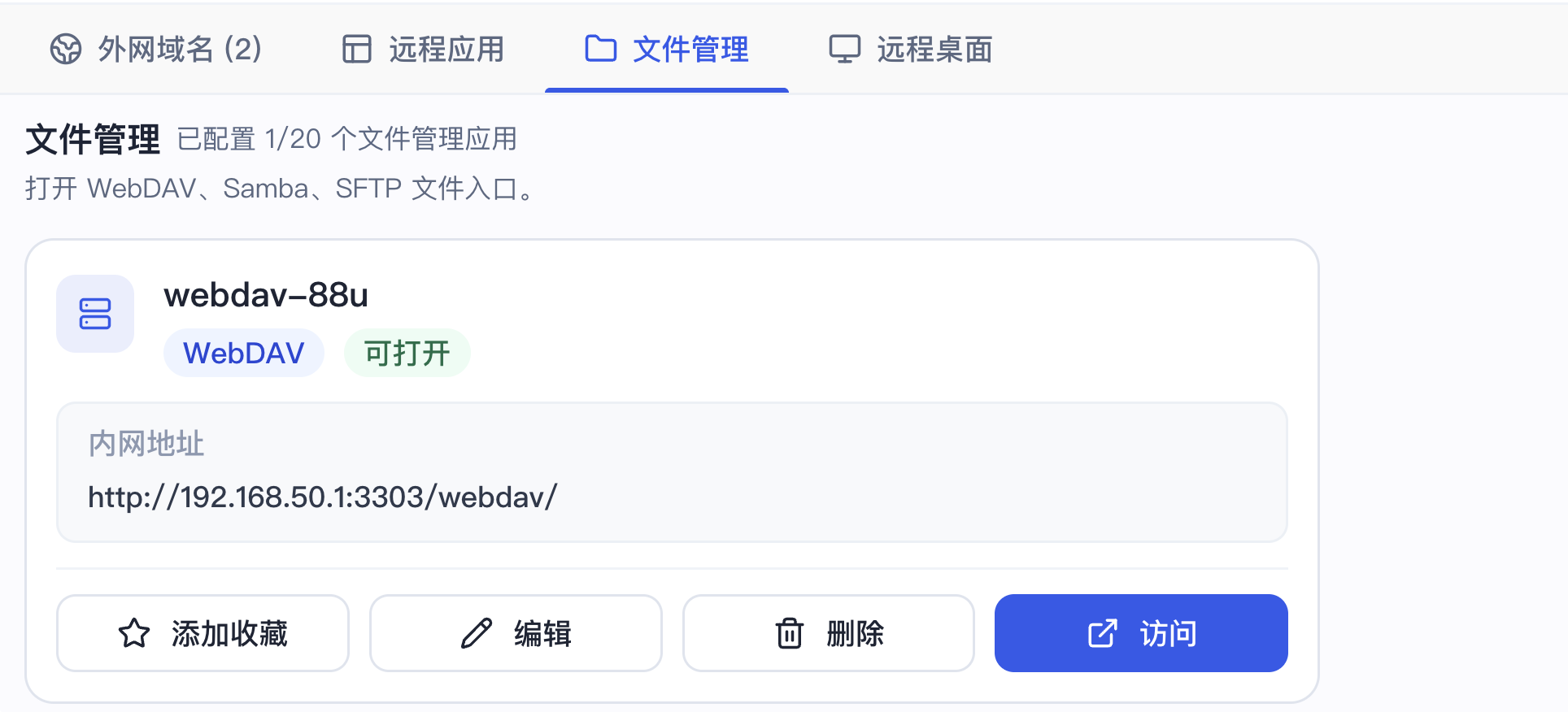
- 填写WebDav协议的账号和密码,并添加,可选将账号和密码保存到浏览器。
- 点击添加的 WebDav 即可访问。
# 添加 Samba 协议
| 配置项 | 值 | 说明 |
|---|---|---|
| 类型 | Samba | 选择文件传输协议 |
| 名称 | 自定义 | 如"Samba" |
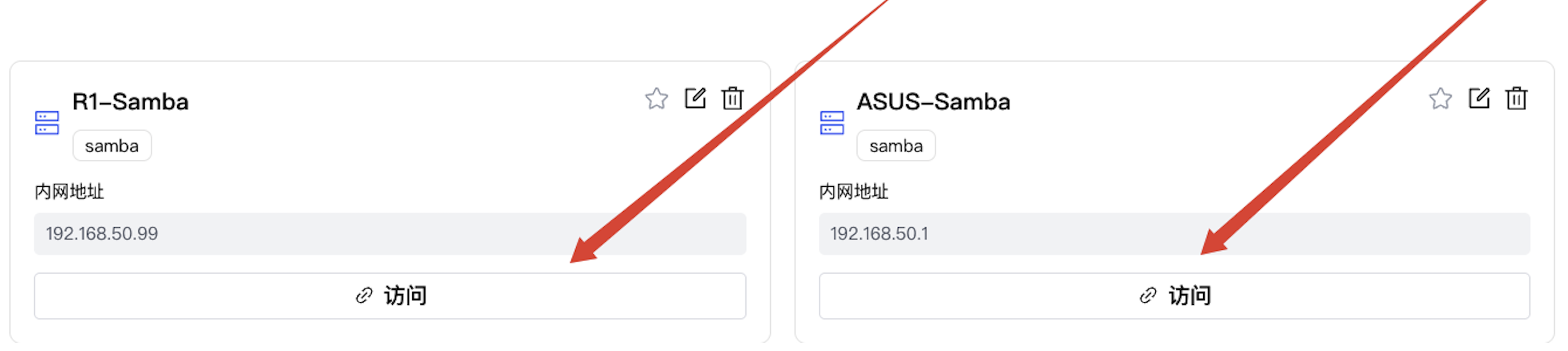
| IP | Samba地址 | 不要写 127.0.0.1,写实际 IP;如 192.168.50.99 |
| 端口 | 445 | 默认即可,自定义,自行更改 |
| 账号 | Samba账号 | 如实填写;如华硕路由器,默认是登录路由器的用户名和密码。 |
| 密码 | Samba密码 | 如实填写;如华硕路由器,默认是登录路由器的用户名和密码。 |
| 工作组 | 默认即可 | 自定义,自行更改 |
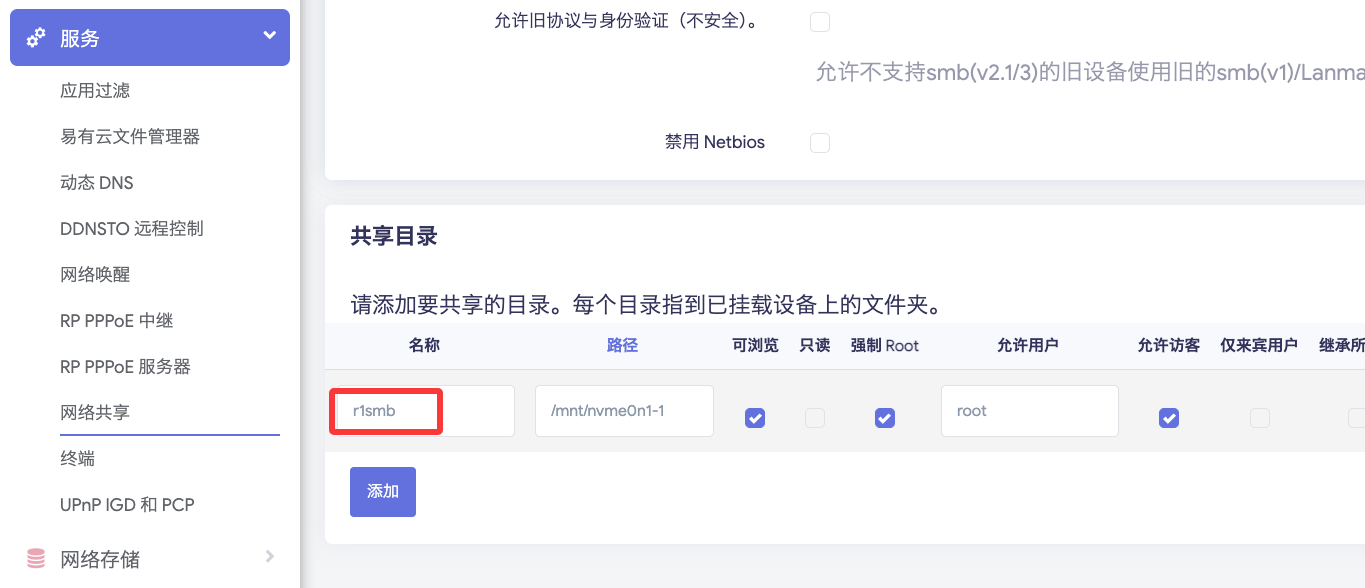
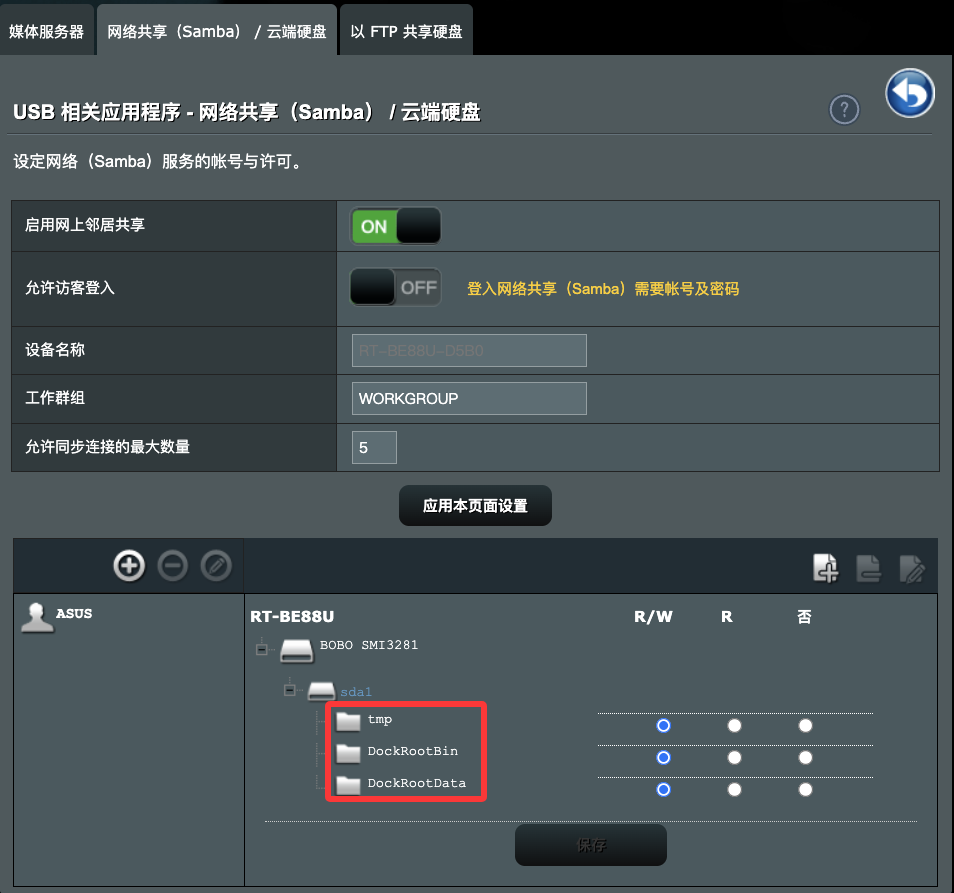
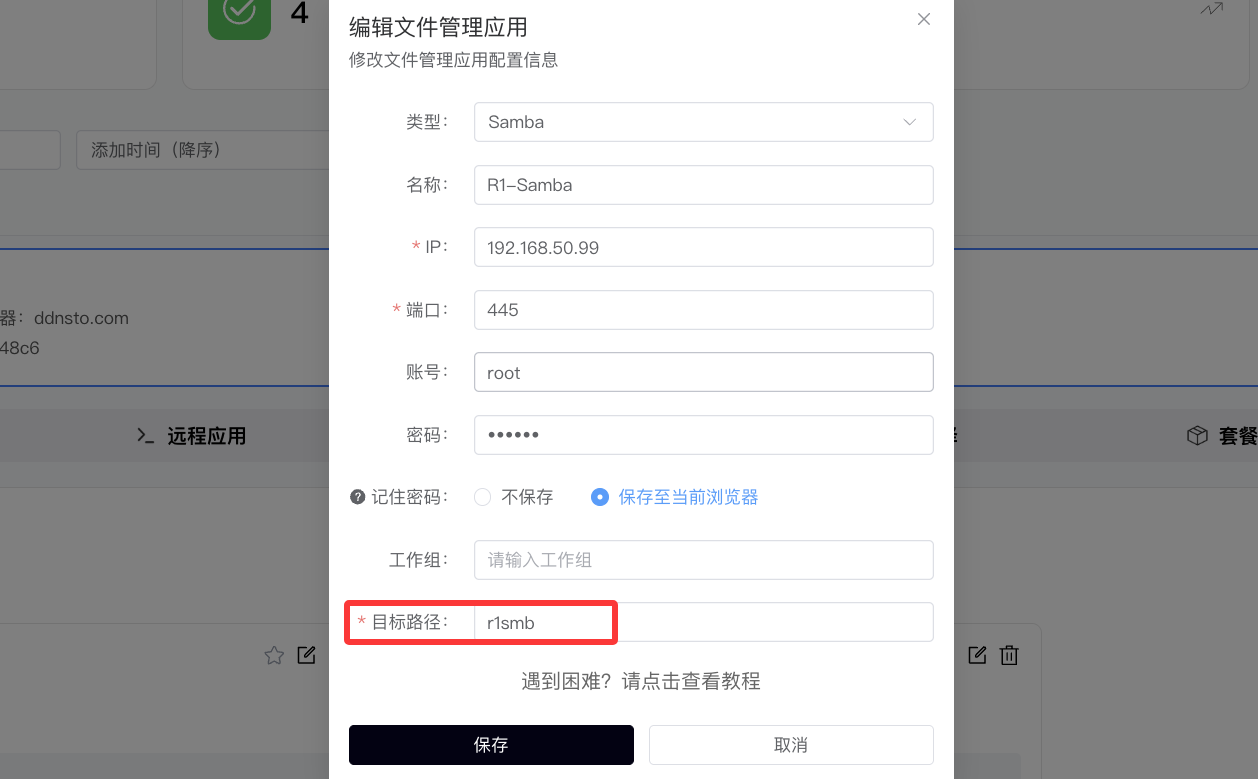
| 目标路径 | samba共享名称 | 不能写类似 /mnt/sda 的具体路径,一般填写共享“名称” |
# 关于目标路径:
# 比如:iStoreOS/OpenWrt设置samba共享,要填写共享“名称”;如图,目标路径就应该写“r1smb”。
# 比如:华硕路由器自身的Samba网络共享,要填写挂载路径下的末端文件夹名;如图,目标路径就应该写“tmp、DockRootBin、DockRootData”中的任一文件夹名。
- 填写Samba协议的账号和密码,并添加,可选将账号和密码保存到浏览器。
- 点击添加的 Samba 即可访问。
# 添加 Sftp 协议
| 配置项 | 值 | 说明 |
|---|---|---|
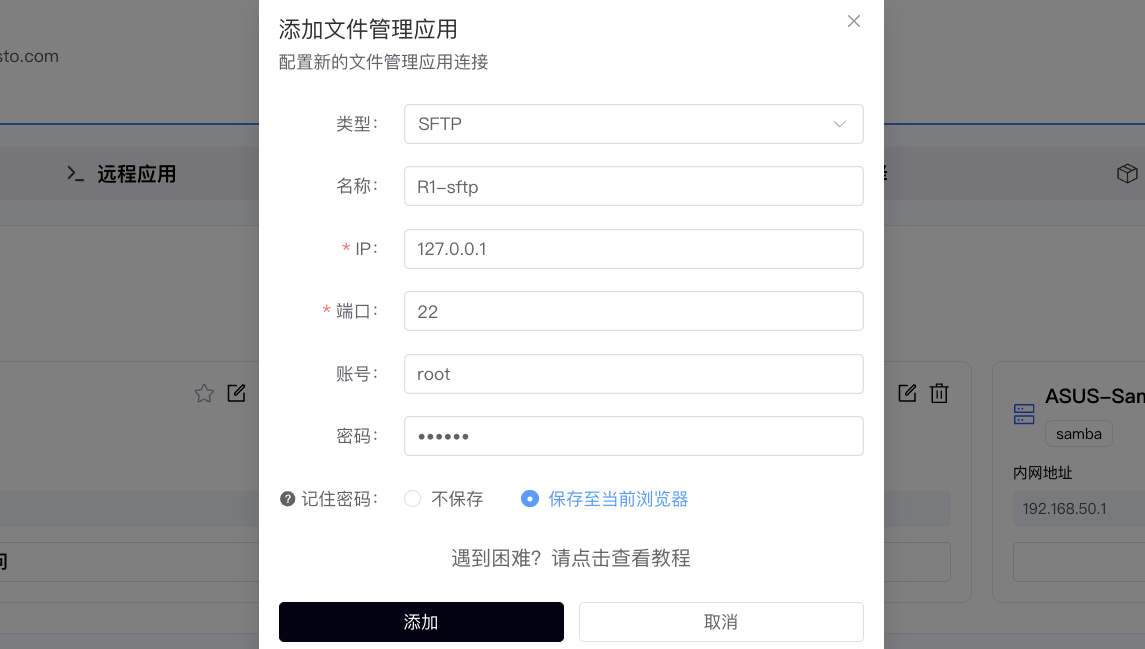
| 类型 | Sftp | 选择文件传输协议 |
| 名称 | 自定义 | 如"Sftp" |
| IP | Sftp地址 | 如 127.0.0.1 |
| 端口 | 22 | 默认即可,自定义,自行更改 |
| 账号 | Sftp账号 | 如实填写;如iStoreOS/OpenWrt,默认是登录路由器的用户名和密码。 |
| 密码 | Sftp密码 | 如实填写;如iStoreOS/OpenWrt,默认是登录路由器的用户名和密码。 |
- 填写Sftp协议的账号和密码,并添加,可选将账号和密码保存到浏览器。
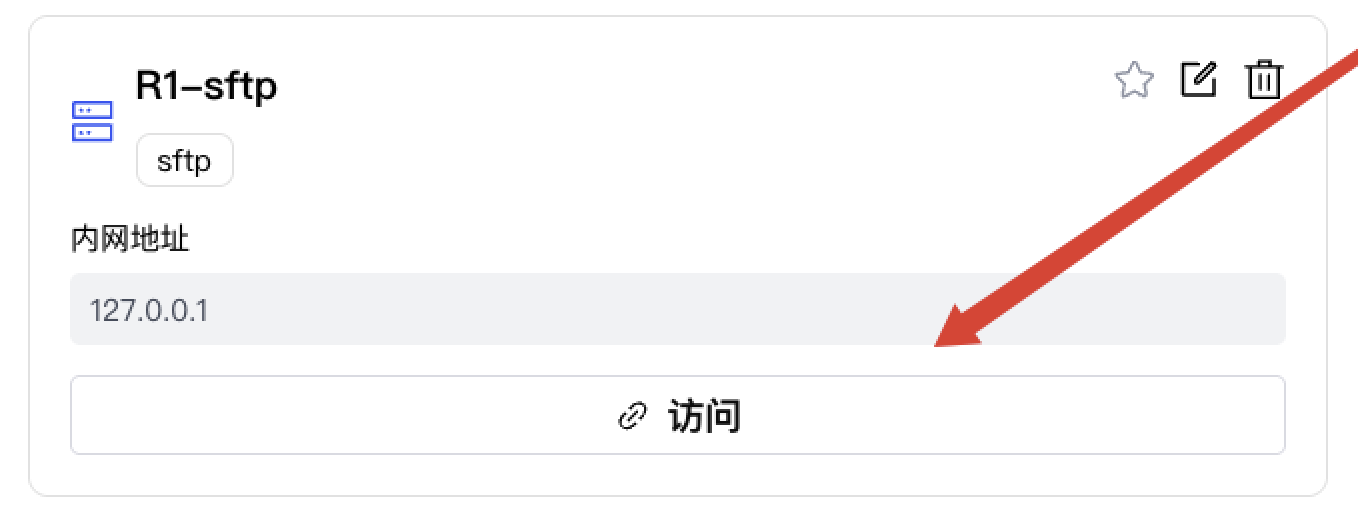
- 点击添加的 Sftp 即可访问。
# 文件操作
# 支持的文件操作
- 📂 浏览文件夹
- 📥 下载文件
- 📤 上传文件
- 📝 新建文件夹
- 🗑️ 删除文件/文件夹
- ✏️ 重命名
# 文件传输限制
| 操作 | 限制说明 |
|---|---|
| 单文件上传 | 取决于浏览器内存 |
| 单文件下载 | 无限制,但大文件建议用专业工具 |
| 批量操作 | 支持多选 |
# 常见问题
# Q: 提示"需要会员套餐"?
A: 文件管理是会员功能,请购买会员套餐并切换到会员服务器。
# Q: Samba 连接失败?
A: 检查:
- Samba 服务是否运行
- 用户名密码是否正确
- 目标路径是否填写共享名称(不是实际路径)
- 工作组是否匹配
# Q: SFTP 连接失败?
A: 检查:
- SSH 服务是否运行
- 用户名密码是否正确
- 端口是否正确(默认22)
# Q: 大文件传输失败?
A: 大文件传输建议:
- 使用专业 FTP/SFTP 客户端
- 或使用易有云进行同步
# Q: 文件管理支持手机吗?
A: 目前仅支持 PC 端浏览器访问。