
# PVE/ESXi 虚拟化管理
🖥️ 远程管理 Proxmox VE / VMware ESXi 虚拟化平台
⏱️ 预计配置时间:5 分钟
📱 支持:完整 Web 管理界面
# 适用场景
- 远程管理家庭/办公室的虚拟化服务器
- 远程开关虚拟机
- 远程查看虚拟机状态和资源使用
- 远程维护虚拟化平台
# Proxmox VE (PVE) 远程访问
# 1. 确认 PVE 已部署
确保 PVE 已安装并能在内网通过 Web 界面访问。
默认访问地址: https://PVE_IP:8006
注意: PVE 默认使用 HTTPS 和 8006 端口
# 2. DDNSTO 添加外网域名
登录 DDNSTO 控制台 (opens new window) → 选择设备 → 外网域名,点击 "+添加域名"

| 配置项 | 值 | 说明 |
|---|---|---|
| 外网域名 | 自定义 | 如 pve |
| 内网地址 | https://PVE_IP:8006 | 必须是 https |
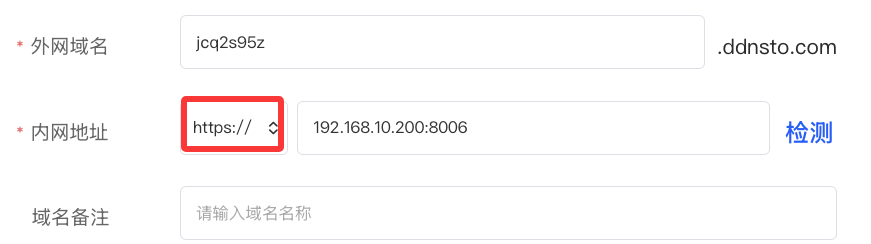
- 因所选服务器不同,最终域名后缀也不同;可在「服务器选择」中选择适合自己的服务器。
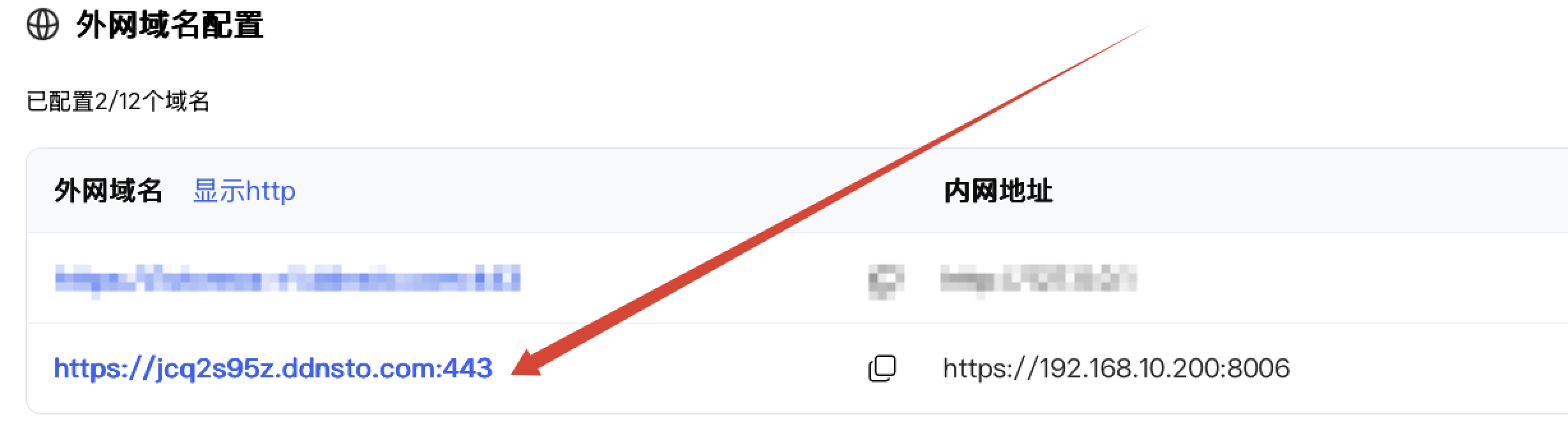
⚠️ 重要:
- PVE 必须使用
https://,使用 http 会失败 - 端口必须是 8006(PVE 默认 Web 端口)
# 3. 访问 PVE 管理界面
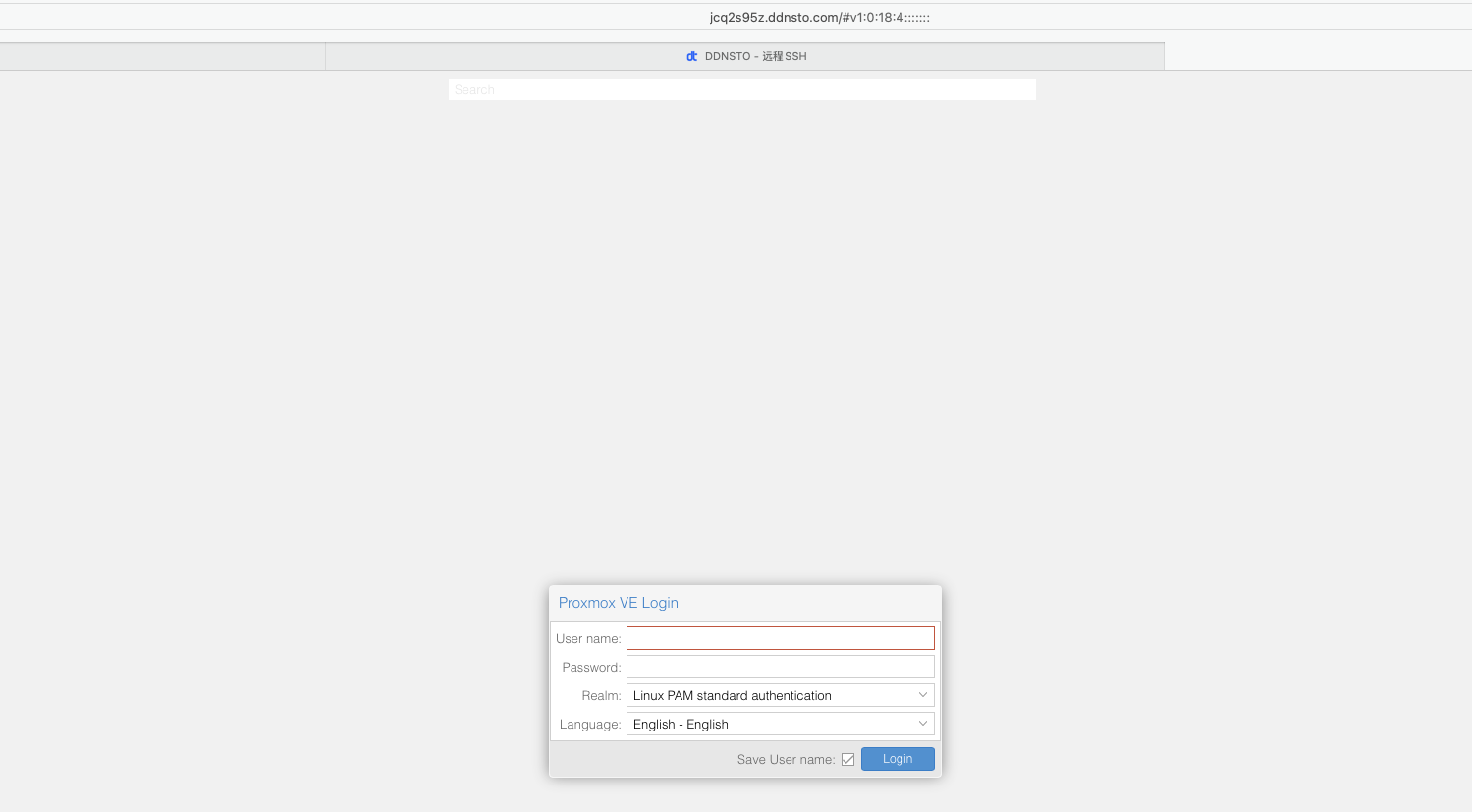
等待 1 分钟浏览器访问 https://pve.ddnsto.com 进入 PVE 登录界面
# 4. 远程操作虚拟机
通过 DDNSTO 远程访问 PVE,你可以:
- 📊 查看所有虚拟机状态
- 🔄 启动/停止/重启虚拟机
- 💻 打开虚拟机控制台(VNC)
- 📈 查看资源使用情况
- ⚙️ 修改虚拟机配置
# VMware ESXi 远程访问
# 1. 确认 ESXi 已部署
确保 ESXi 已安装并能在内网通过 Web 界面访问。
默认访问地址: https://ESXi_IP
注意: ESXi 默认使用 HTTPS
# 2. DDNSTO 添加外网域名
| 配置项 | 值 | 说明 |
|---|---|---|
| 外网域名 | 自定义 | 如 esxi |
| 内网地址 | https://ESXi_IP | 必须是 https |
⚠️ 注意:
- ESXi 必须使用
https:// - 默认端口是 443,可以省略
# 3. 访问 ESXi 管理界面
- 浏览器访问
https://esxi.ddnsto.com - 完成验证
- 输入 ESXi 用户名密码登录
# 常见问题
# Q: PVE/ESXi 页面无法打开?
A: 检查:
- 是否使用了
https://而不是http:// - 端口是否正确(PVE 是 8006)
- PVE/ESXi 服务是否正常运行
# Q: 提示证书错误?
A: PVE/ESXi 使用自签名证书,浏览器会提示不安全,这是正常的。点击"高级"→"继续访问"即可。
# Q: VNC 控制台无法打开?
A: PVE 的 VNC 控制台可能需要额外配置。如果无法打开:
- 使用 SPICE 客户端代替
- 或在远程桌面中操作 PVE
# Q: 访问速度慢?
A: 虚拟化管理界面不需要高带宽,但如果感觉慢:
- 升级 DDNSTO 套餐
- 减少同时显示的虚拟机数量
# 安全建议
# 1. 使用强密码
PVE/ESXi 管理员账号(root)必须使用强密码。
# 2. 限制访问
如有固定公网 IP,可在 DDNSTO 中设置 IP 白名单。
# 3. 及时更新
保持 PVE/ESXi 系统更新,修复安全漏洞。
# 其他虚拟化平台
类似配置方法也适用于:
| 平台 | 默认端口 | 协议 |
|---|---|---|
| VMware vCenter | 443 | HTTPS |
| oVirt | 443 | HTTPS |
| OpenStack Horizon | 80/443 | HTTP/HTTPS |
| Xen Orchestra | 443 | HTTPS |
# 下一步
← Jellyfin 影音 远程穿透群晖 →