
# SSH 远程管理
🖥️ 通过浏览器远程 SSH 登录服务器
⏱️ 预计配置时间:5 分钟
📱 无需安装 SSH 客户端,浏览器即可完成
# 适用场景
- 远程管理 Linux 服务器
- 远程维护路由器/OpenWrt
- 远程执行命令和脚本
- 远程查看日志和状态
# 配置步骤
# 1. 确认 SSH 服务已开启
确保目标设备已开启 SSH 服务:
OpenWrt/iStoreOS:
- 系统 → 管理权 → 启用 SSH
Linux 服务器:
# 检查 SSH 服务状态
systemctl status sshd

# 如未启动,启动 SSH 服务
systemctl start sshd
systemctl enable sshd
默认端口: 22
# 2. DDNSTO 添加远程 SSH
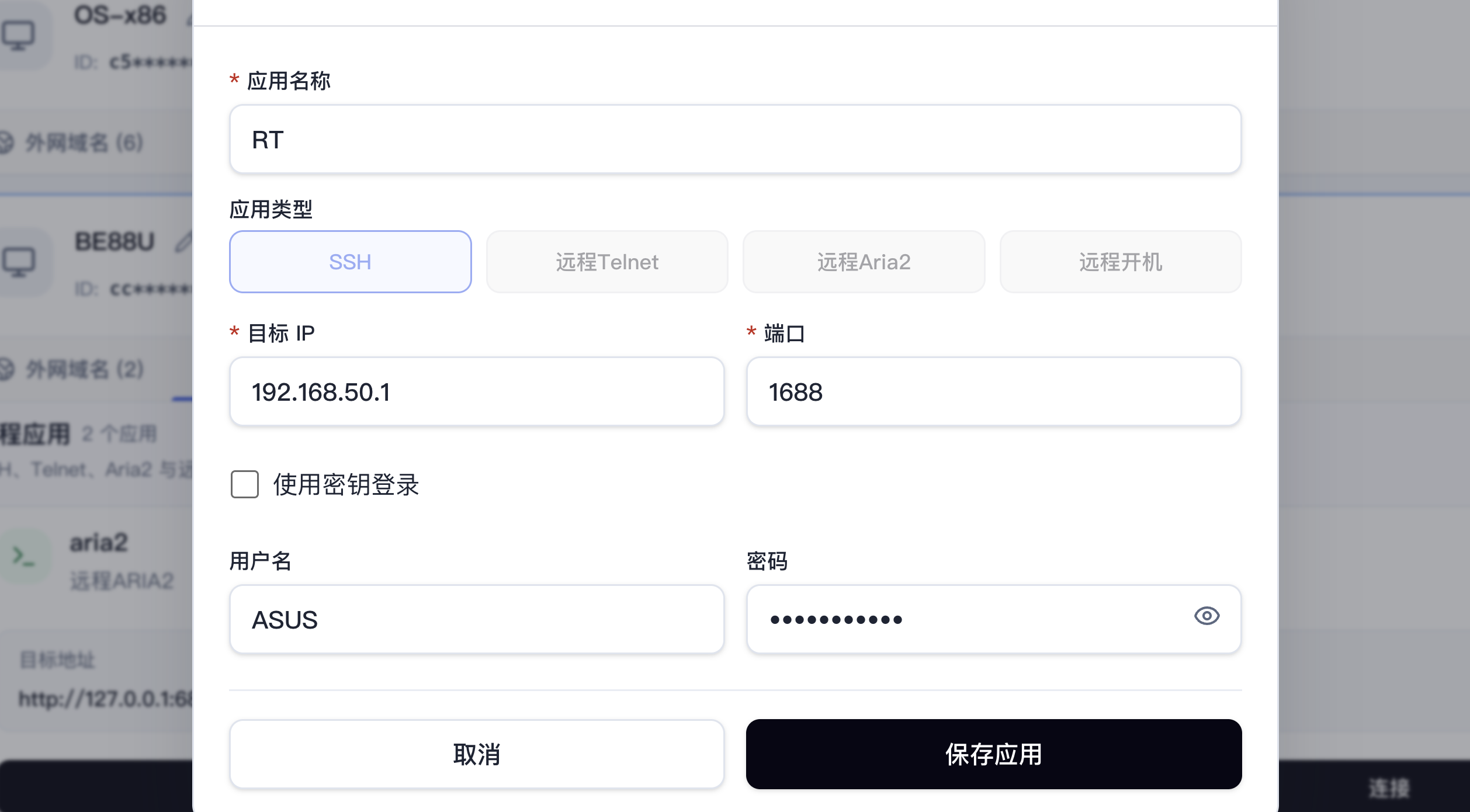
登录 DDNSTO 控制台 (opens new window) → 选择设备 → 远程应用 → 点击 "添加应用" → 选择 "SSH"

| 配置项 | 值 | 说明 |
|---|---|---|
| 应用名称 | 自定义 | 如 "SSH" |
| IP | 设备 IP | 如 192.168.1.1 |
| 端口 | 22 | SSH 默认端口 |
| 用户名 | 登录用户名 | 如 root |
| 密码 | 登录密码 | 自行填写 |
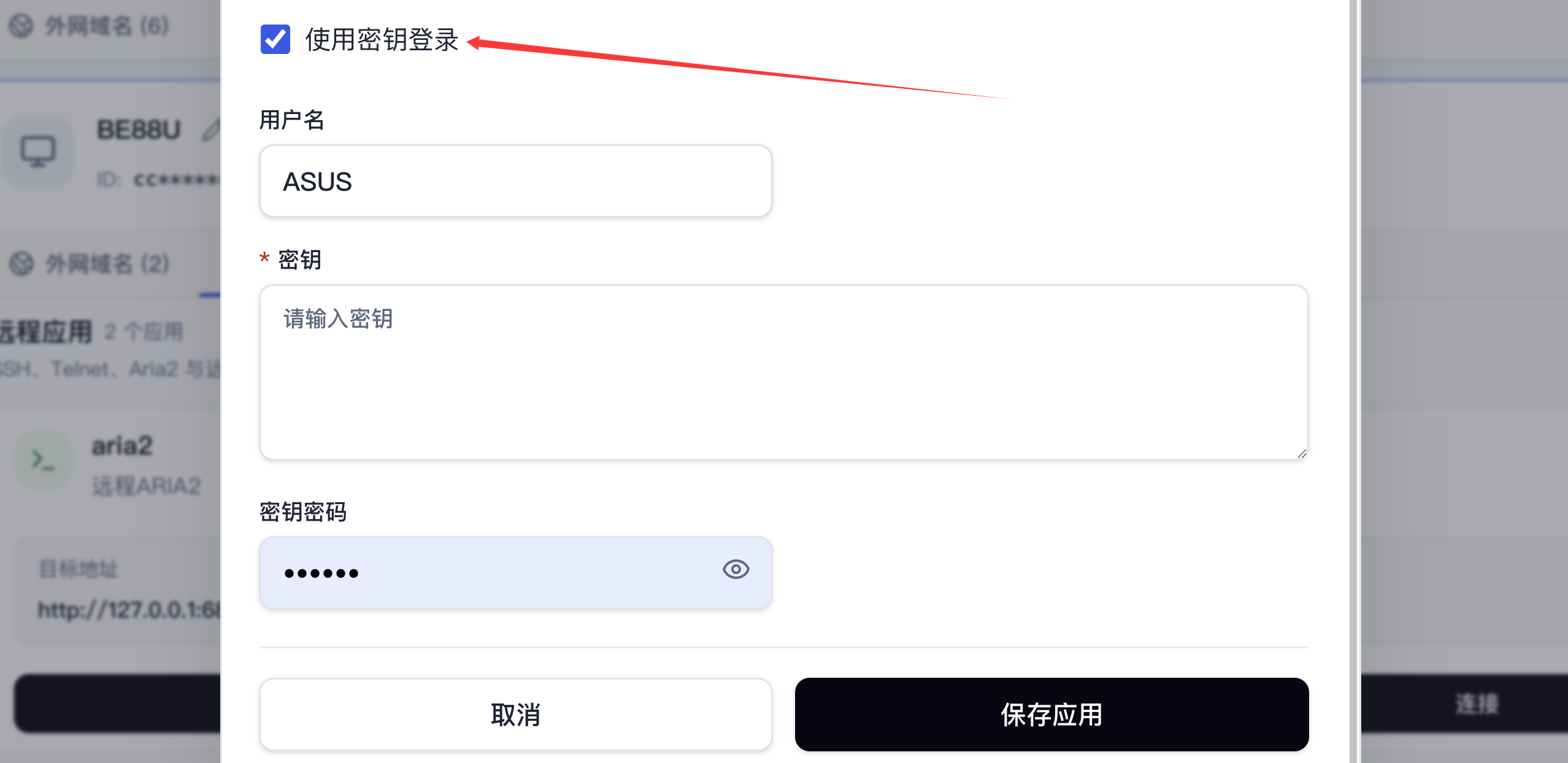
注意: 如果设备使用密钥认证,☑️「使用密钥登录」,输入密钥即可。
# 3. 开始远程 SSH
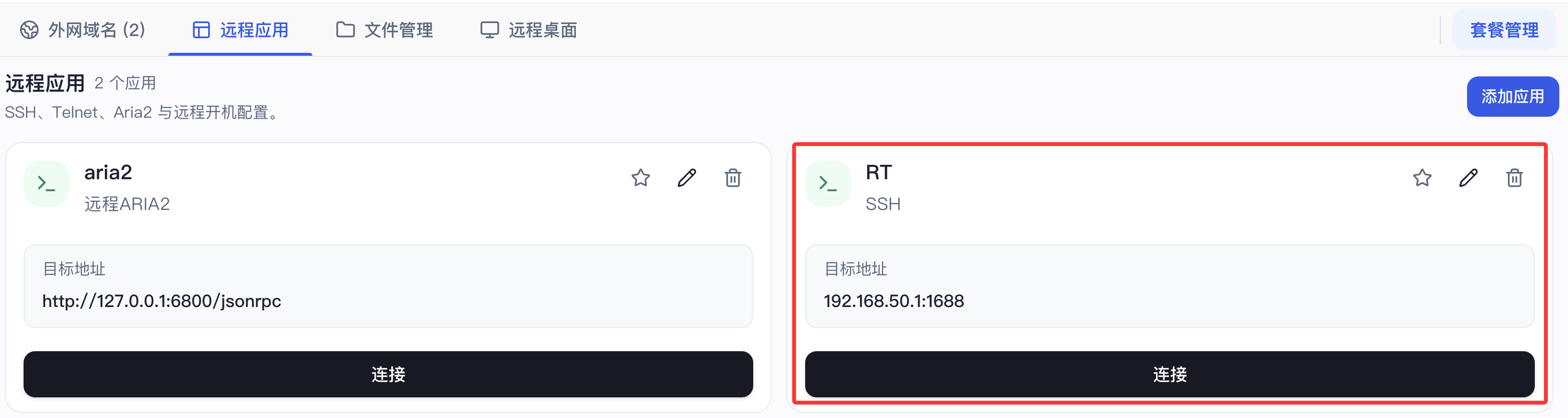
- "添加完成" 后 → 远程应用 → 点击刚添加的 "SSH应用" 连接即可
- 浏览器中会打开 SSH 终端界面
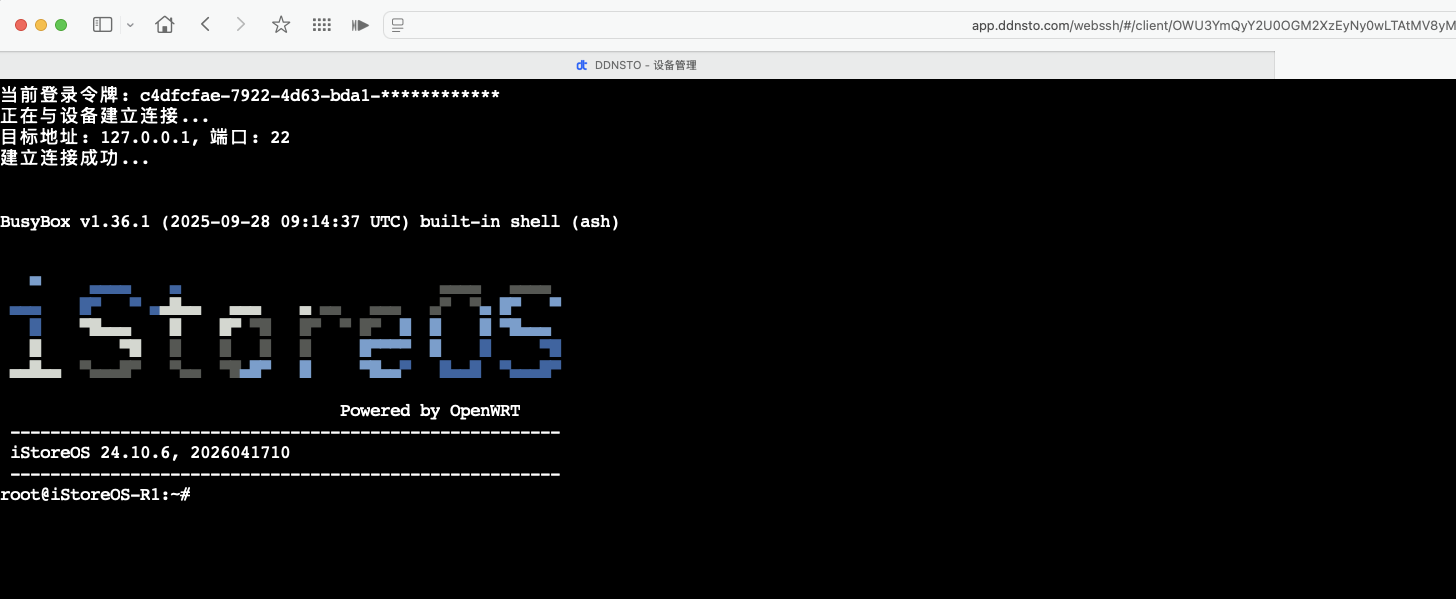
- 如配置了密码,会自动登录;否则手动输入密码
# 常用操作示例
# OpenWrt/iStoreOS 常用命令
# 查看系统信息
uname -a

# 查看网络状态
ifconfig

# 查看连接设备
cat /tmp/dhcp.leases

# 查看系统日志
logread

# 查看实时日志
logread -f

# 重启网络
/etc/init.d/network restart

# 重启设备
reboot
# Linux 服务器常用命令
# 查看系统负载
top
htop

# 查看磁盘使用
df -h

# 查看内存使用
free -h

# 查看进程
ps aux

# 查看系统日志
journalctl -xe

# 查看实时日志
journalctl -f
# 远程 Telnet
对于不支持 SSH 的老旧设备,可以使用远程 Telnet:
# 配置步骤
- 选择设备 → 远程应用 → "添加应用" → 选择 "远程Telnet"
- 填写配置(类似 SSH)
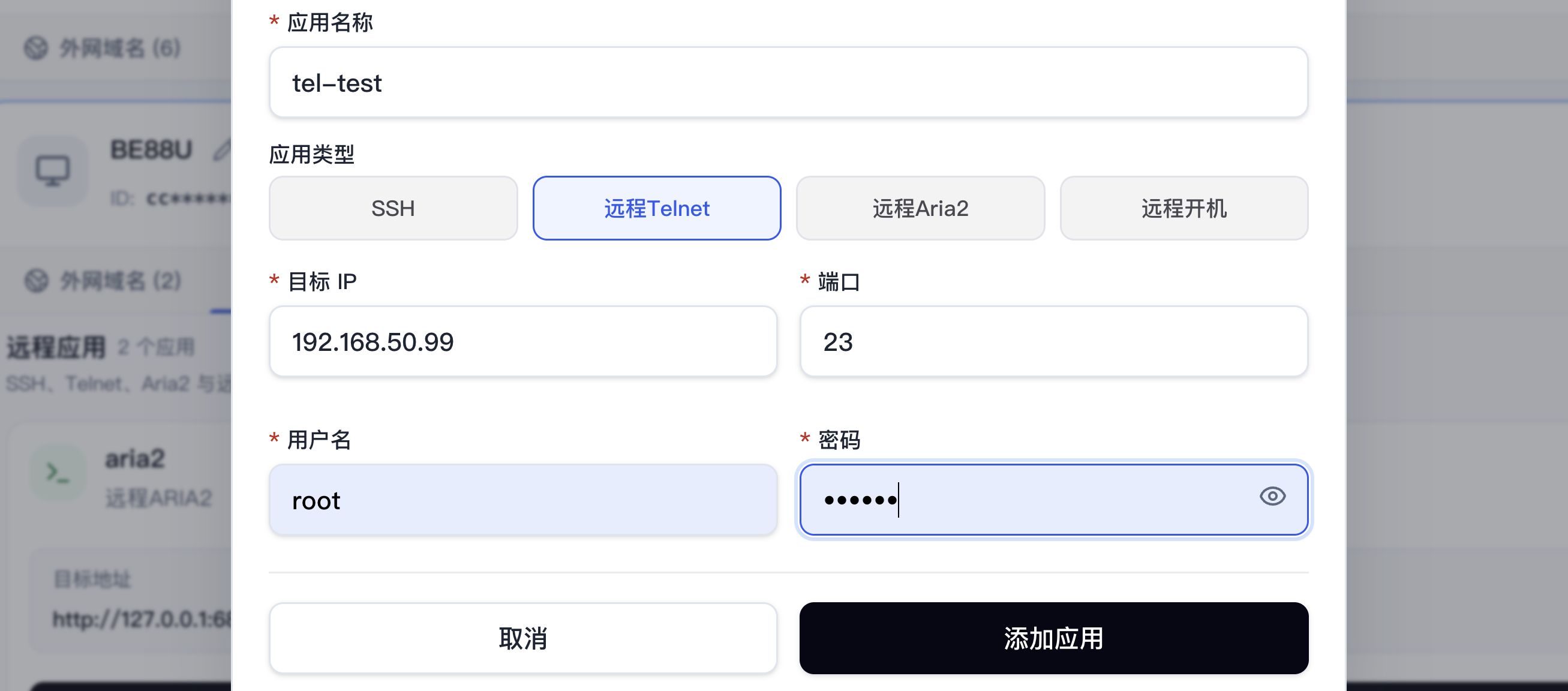
- 点击刚添加的 "Telnet应用" 即可通过 Telnet 连接
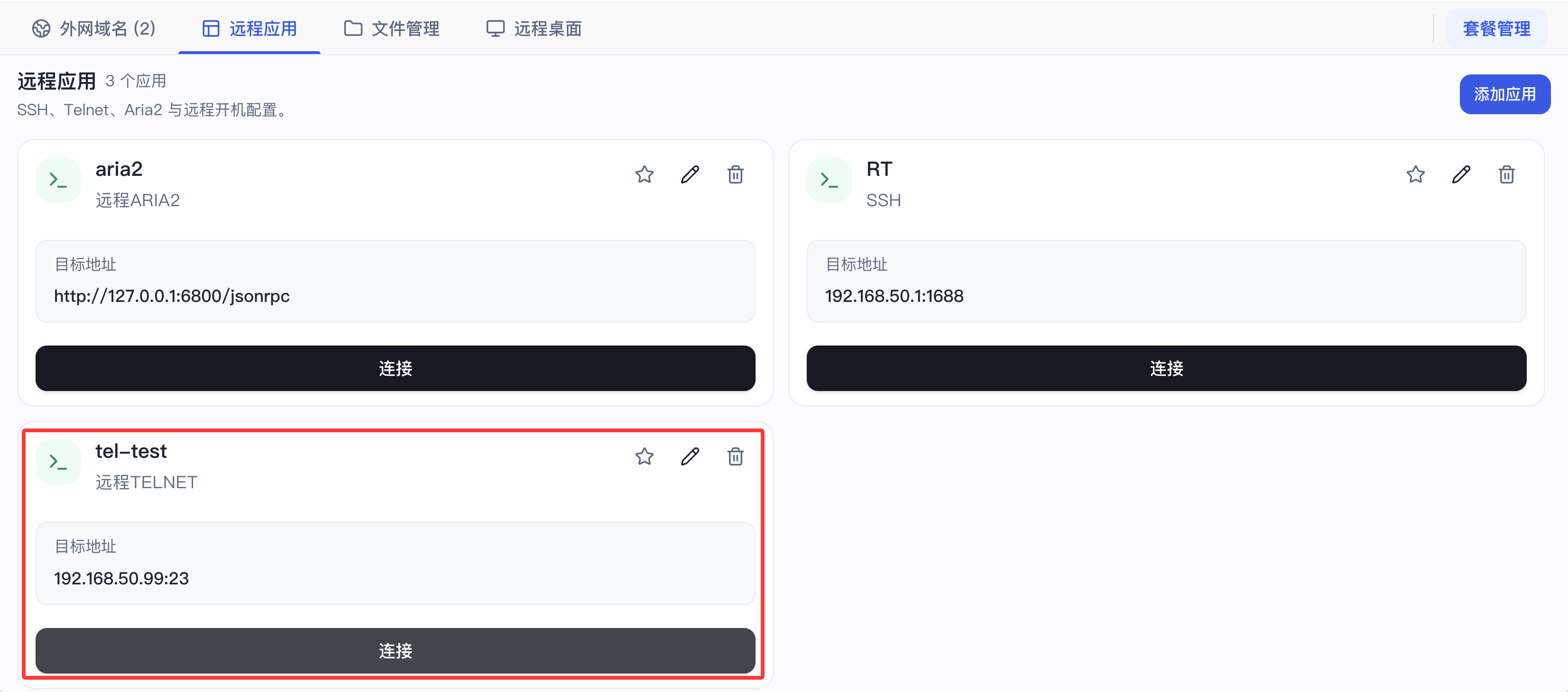
注意: Telnet 传输不加密,建议优先使用 SSH。
# ESXi SSH 特殊配置
ESXi 默认关闭密码认证,需要手动开启:
- ESXi 控制台 → 故障排除选项
- 启用 ESXi Shell 和 SSH
- SSH 登录后编辑配置:
vi /etc/ssh/sshd_config - 修改:
PasswordAuthentication yes - 重启 SSH 服务:
/etc/init.d/SSH restart
# 常见问题
# Q: 连接失败,提示 Connection Refused?
A: 检查:
- SSH 服务是否运行
- 端口是否正确(默认 22)
- 防火墙是否放行 SSH 端口
# Q: 提示 Authentication Failed?
A: 检查:
- 用户名是否正确
- 密码是否正确
- 设备是否使用密钥认证(远程 SSH 不支持密钥)
# Q: 连接后显示乱码?
A: 尝试:
- 修改终端编码为 UTF-8
- 检查设备语言设置
# Q: 如何复制粘贴?
A: 浏览器 SSH 终端通常支持:
- 复制:选中文字自动复制
- 粘贴:右键粘贴或使用 Ctrl+Shift+V
# Q: 支持 SFTP 文件传输吗?
A: 远程 SSH 不支持文件传输,请使用:
- 文件管理 功能
- 或专业 SFTP 客户端配合 DDNSTO 域名
# 安全建议
# 1. 使用强密码
SSH 账号必须使用强密码,避免被暴力破解。
# 2. 修改默认端口
将 SSH 端口从默认 22 改为其他端口,减少被扫描的风险:
# 编辑 SSH 配置
vi /etc/ssh/sshd_config

# 修改端口
Port 2222

# 重启 SSH
systemctl restart sshd
# 3. 禁用 root 登录
创建普通用户用于日常管理,禁止 root 直接登录:
# /etc/ssh/sshd_config
PermitRootLogin no
# 4. 使用密钥认证(本地)
虽然 DDNSTO 远程 SSH 需要密码,但本地 SSH 建议使用密钥认证:
# 生成密钥
ssh-keygen

# 复制公钥到服务器
ssh-copy-id user@server